라이브 뷰
라이브 뷰는 추적을 실시간으로 볼 수 있는 Logfire의 메인 뷰입니다.
실시간 보기(이름에서 알 수 있듯이)는 애플리케이션에서 발생하는 작업을 실시간으로 관찰하는 데 매우 유용하지만 과거 데이터를 검색하는 데도 사용할 수 있습니다.
세부 정보 패널이 닫혔습니다.
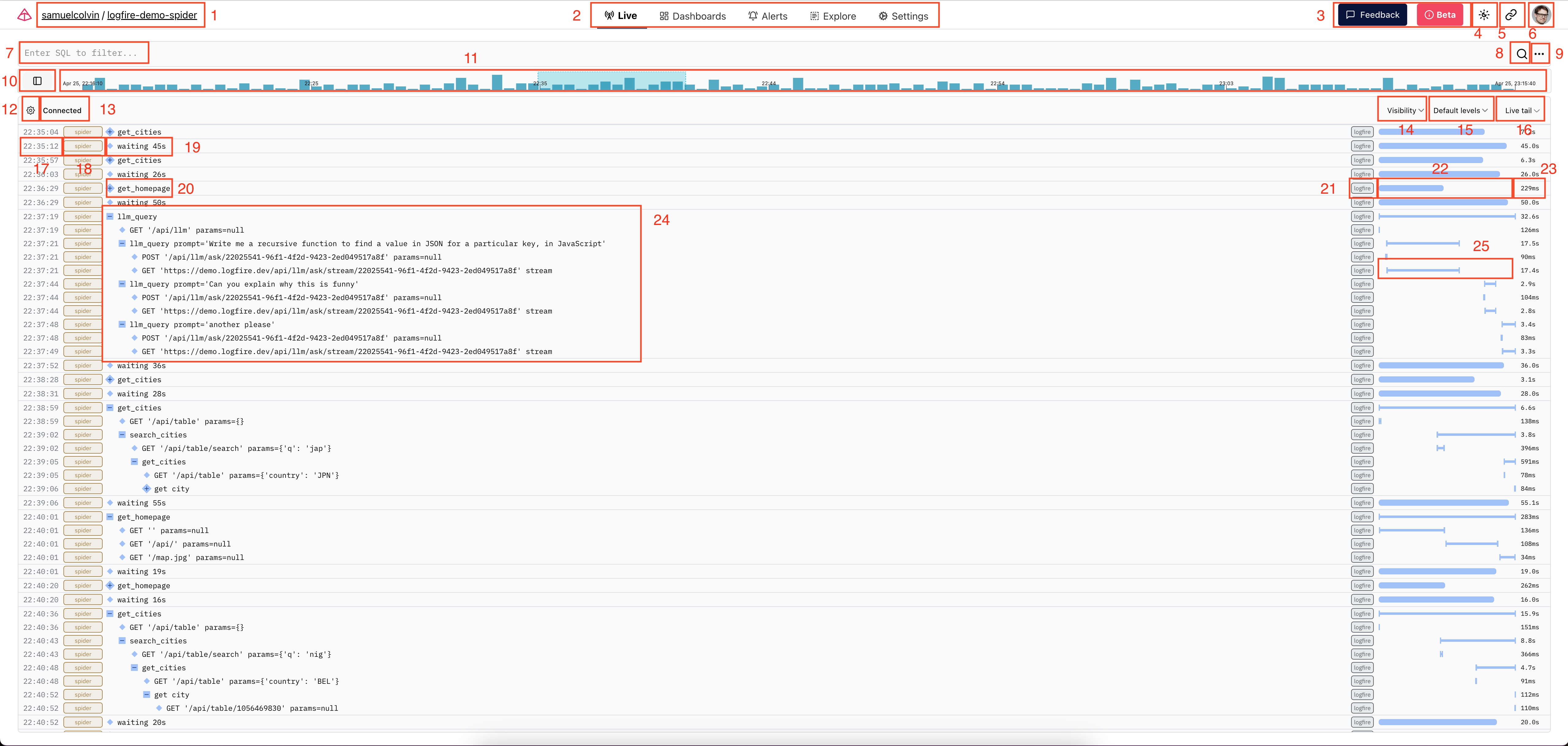
이것은 일부 데이터가 포함된 프로젝트의 실시간 보기에 도달했을 때 볼 수 있는 것입니다.
-
구성 및 프로젝트 태그:이 예에서 조직은
samuelcolvin이고 프로젝트는logfire-demo-spider입니다. 조직 이름을 클릭하여 조직 개요 페이지로 이동할 수 있습니다. 프로젝트 이름은 이 페이지에 대한 링크입니다. -
프로젝트 페이지:라이브를 포함한 다양한 프로젝트별 페이지에 대한 링크입니다.대시보드","경고"찾아보기" 및"설정" 페이지.
-
"피드백" 및 "베타" 버튼:피드백을 제공하려면 "피드백" 버튼을 클릭하십시오. 베타 버튼에는 Logfire의 베타 상태에 대한 자세한 정보가 포함되어 있습니다.
-
라이트/다크 모드 토글:는 라이트, 다크 및 시스템 사이를 순환합니다. 모든 사람이 자신의 의견을 가지고 있는 것 같기 때문입니다. 미소:
-
현재 보기에 대한 링크:이 버튼을 클릭하면 동일한 쿼리 등이 포함된 현재 페이지에 대한 링크가 복사됩니다.
-
조직 선택 패널:는 귀하가 속한 여러 조직에 대한 링크와 "약관", "지원", "설명서" 및 "로그아웃" 버튼에 대한 링크가 있는 서랍을 엽니다.
-
텍스트 입력 쿼리:쿼리와 일치하는 범위를 찾으려면 여기에 SQL 쿼리를 입력하십시오. 쿼리는 Postgres 호환을 사용해야 합니다.
WHERE절의 형식(예: 경고를 찾으려면 입력级别 >= level_num('error'))。아키텍처에 대한 자세한 내용은 을 참조하십시오.여기에서 문서 찾아보기... -
검색 버튼:쿼리를 입력한 후에는 여기를 클릭하여 쿼리를 실행하거나 cmd + Enter(Windows/Linux에서 ctrl + Enter)를 누를 수 있습니다.
-
추가 쿼리 메뉴:여기에서 쿼리의 다양한 필드에 필터를 추가하는 빠른 옵션을 찾을 수 있습니다. 또한 LLM을 사용하여 찾고 있는 항목에 대한 자연어 설명을 기반으로 쿼리를 생성하는 자연어 쿼리 입력 옵션에 대한 링크가 있습니다.
-
토글 타임라인 위치 버튼:수직 방향과 수평 방향 사이의 타임라인을 전환하려면 여기를 클릭하십시오(자세한 내용은 다음 항목 참조).
-
타임라인:일정 기간 동안 쿼리와 일치하는 스팬 카운트의 히스토그램을 표시합니다. 강조 표시된 파란색 섹션은 아래 스크롤 가능한 추적 목록에서 현재 볼 수 있는 시간 범위에 해당합니다. 이 줄의 점을 클릭하여 해당 시점부터 로그 보기를 시작할 수 있습니다.
-
추적 스크롤 설정:이 메뉴에는 스크롤 보기에 표시되는 내용을 추적하는 것과 관련된 몇 가지 설정이 포함되어 있습니다.
-
상태 태그:쿼리가 성공하여 실시간 데이터를 수신하는 경우 "연결"이 표시되어야 합니다. 쿼리에 구문 오류가 있거나 다른 문제가 발생하는 경우 여기에서 문제에 대한 세부 정보를 볼 수 있습니다.
-
서비스, 범위 및 태그 가시성 필터:여기에서 서비스, 범위 또는 태그를 기준으로 특정 범위가 표시되는지 여부를 제어할 수 있습니다.
-
수준 가시성 필터:여기서 표시되는 로그 수준을 제어할 수 있습니다. 기본적으로 "디버그" 및 "추적" 수준 범위는 보기에서 숨겨지지만 여기서 값을 변경하여 표시하거나 다른 수준에서 범위의 가시성을 전환할 수 있습니다.
-
시간 창 선택:여기에서 "라이브 테일"(수신된 라이브 로그 표시)과 크기가 다른 과거 시간 범위를 전환할 수 있습니다. 특정 시간 범위를 선택하면 항목 11의 시간 표시 막대가 해당 범위와 일치합니다.
항목 16 아래에는 현재 쿼리 및 가시성 필터와 일치하는 추적을 표시하는 "추적 스크롤 보기"가 있습니다.
-
시작 타임스탬프 레이블:이 타임스탬프는 스팬의
start_timestamp입니다. 사람이 읽을 수 있는 형식으로 나이를 보려면 이 위치를 가리킵니다. -
서비스 태그:이 알약에는 스팬의
service_name가 포함되어 있습니다. 스팬을 생성하는 서비스의 이름입니다. 버전 정보를 보려면 그 위에 마우스를 올려 놓을 수 있습니다. -
메시지:여기에서 이 스팬
的消息(실제로 추적하는 루트 스팬)를 볼 수 있습니다. 자세한 내용을 보려면 여기를 클릭하십시오. 다이아몬드가 작을수록 이 스팬에 어린이가 없음을 나타냅니다. -
폴드 추적:스팬 메시지 왼쪽에 있는 더 큰 다이아몬드(
+포함)는 이 스팬에 하위 스팬이 있음을 나타내며,+다이아몬드를 클릭하여 볼 수 있도록 확장할 수 있습니다. -
범위 태그:이 알약에는 스팬
的otel_scope_name가 포함되어 있습니다. 스팬을 생성하는 OpenTelemetry 범위의 이름입니다. 일반적으로 OpenTelemetry 범위는 탐지에 해당하므로 일반적으로 어떤 라이브러리의 탐지가 스팬을 생성하는지 알 수 있습니다. logfire API를 사용하여 스팬을 생성할 때 이것은 logfire가 되지만 다른 프로브에 의해 스팬이 생성되면 이것이 OpenTelemetry 프로브 패키지의 이름이 됩니다. 버전 정보를 보기 위해 그 위에 마우스를 올려놓을 수 있습니다. -
추적 지속 시간 라인:추적의 루트 스팬이 접히면 오른쪽의 선이 맨 왼쪽에서 시작하여 더 두껍고 둥글게 됩니다. 이 경우 선의 길이는 추적의 로그 스케일 지속 시간을 나타냅니다. 비교는 항목 25를 참조하십시오.
-
추적 기간 태그:는 추적 기간을 표시합니다.
-
확장 추적:여기서 우리는 트레이스를 몇 단계 아래로 확장하면 어떤 모습인지 볼 수 있습니다. 트레이스의 행을 클릭하여 스팬에 대한 자세한 정보를 볼 수 있습니다.
-
스팬 기간 라인:트레이스가 확장되면 선의 모양이 선형 척도로의 전환을 나타내기 위해 변경되며, 여기서 트레이스 전체에서 각 스팬의 시작 및 끝 타임스탬프를 볼 수 있습니다.
"" 패널이 열립니다.
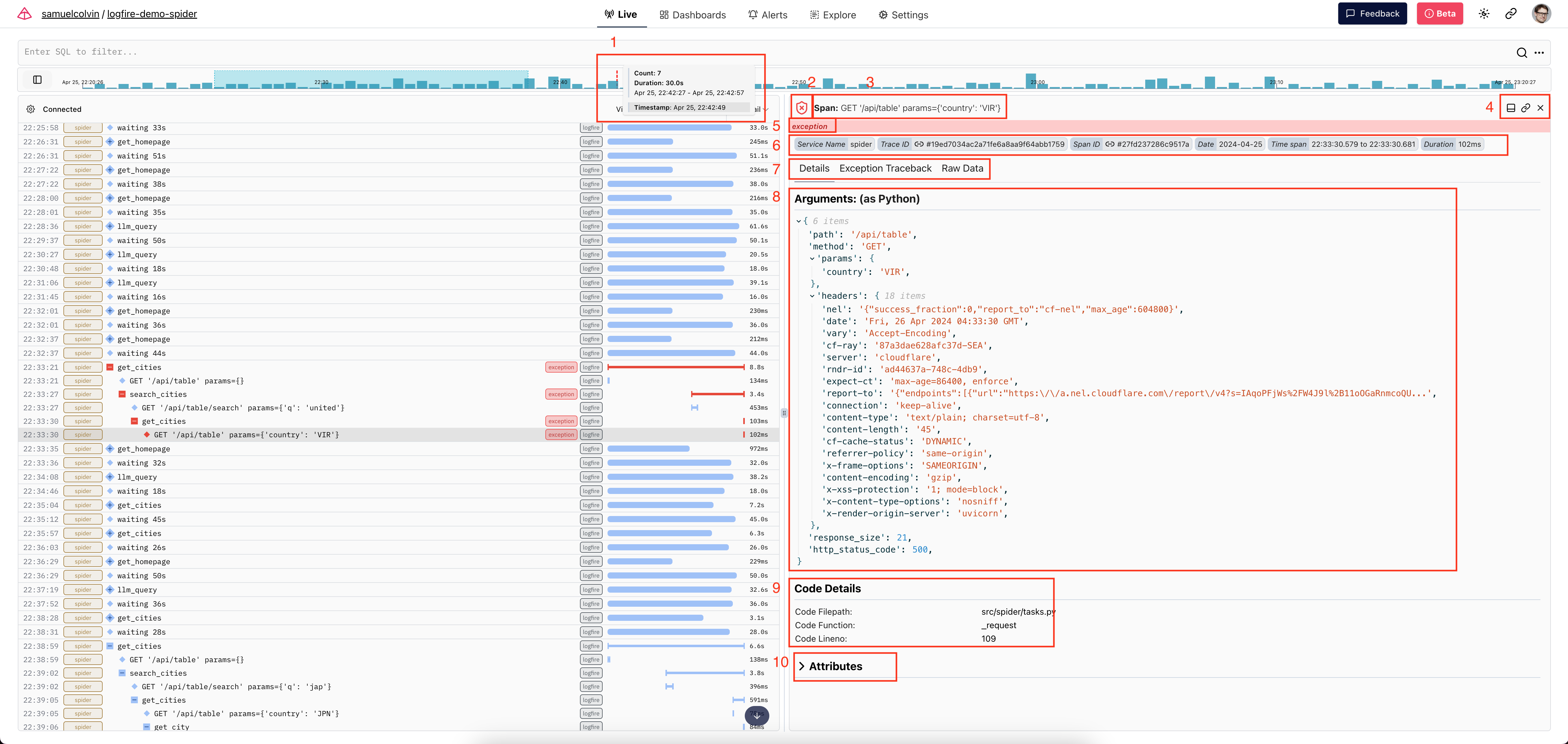
추적 스크롤에서 스팬을 클릭하면 여기에서 볼 수 있는 세부 정보 패널이 열립니다.
-
타임라인 툴팁:여기에서 타임라인 위를 맴돌 때 표시되는 툴팁을 볼 수 있습니다. 여기에는 호버링 히스토그램 막대의 레코드 수, 막대의 지속 시간, 막대로 표시되는 시간 범위 및 호버하는 정확한 타임스탬프(타임라인을 클릭하면 레코드를 검색하는 타임스탬프)가 표시됩니다.
-
수준 아이콘:이 아이콘은 이 범위의 가장 높은 수준과 그 후손을 나타냅니다.
-
스팬 메시지:여기서 항목이 스팬인지 로그인지 메시지인지 확인할 수 있습니다.
-
세부 패널 방향 토글 및 기타 버튼:두 번째 버튼 이 특정 범위를 보려면 링크를 복사하십시오. X는 이 범위에 대한 세부 패널을 닫습니다.
-
예외 경고: 이 기간에 예외가 발생했기 때문에가 이 예외 표시기에 있습니다. 자세한 내용은 "예외 추적 세부 정보" 탭에서 확인할 수 있습니다.
-
고정 스팬 속성:이 섹션에는 스팬에 대한 몇 가지 세부 정보가 포함되어 있습니다. "추적 ID" 및 "스팬 ID" 알약에서 링크 아이콘을 클릭하여 각각 추적 또는 스팬의 보기로 이동할 수 있습니다.
-
세부 정보 탭:이 탭에는 스팬에 대한 자세한 정보가 포함되어 있습니다. "예외 세부 정보" 탭과 같은 일부 탭에는 해당 탭과 관련된 데이터가 포함된 스팬만 표시됩니다.
-
"매개 변수" 패널:로그파이어 스팬/로깅 API 중 하나를 사용하여 스팬이 생성되고 일부 매개 변수가 있는 경우 여기에 표시되고 파이썬 사전으로 나타납니다.
-
"코드 세부 정보" 패널:이 패널은 스팬에 소스 행에 대한 속성이 있을 때 나타나고 여기에 정보를 표시합니다.
-
전체 스팬 속성 패널:속성이 있으면 이 패널은 스팬에 OpenTelemetry 속성의 전체 목록을 표시합니다. 기본적으로 이 패널은 축소되지만 이름을 클릭하여 표시할 수 있습니다.
라이브 뷰 변형
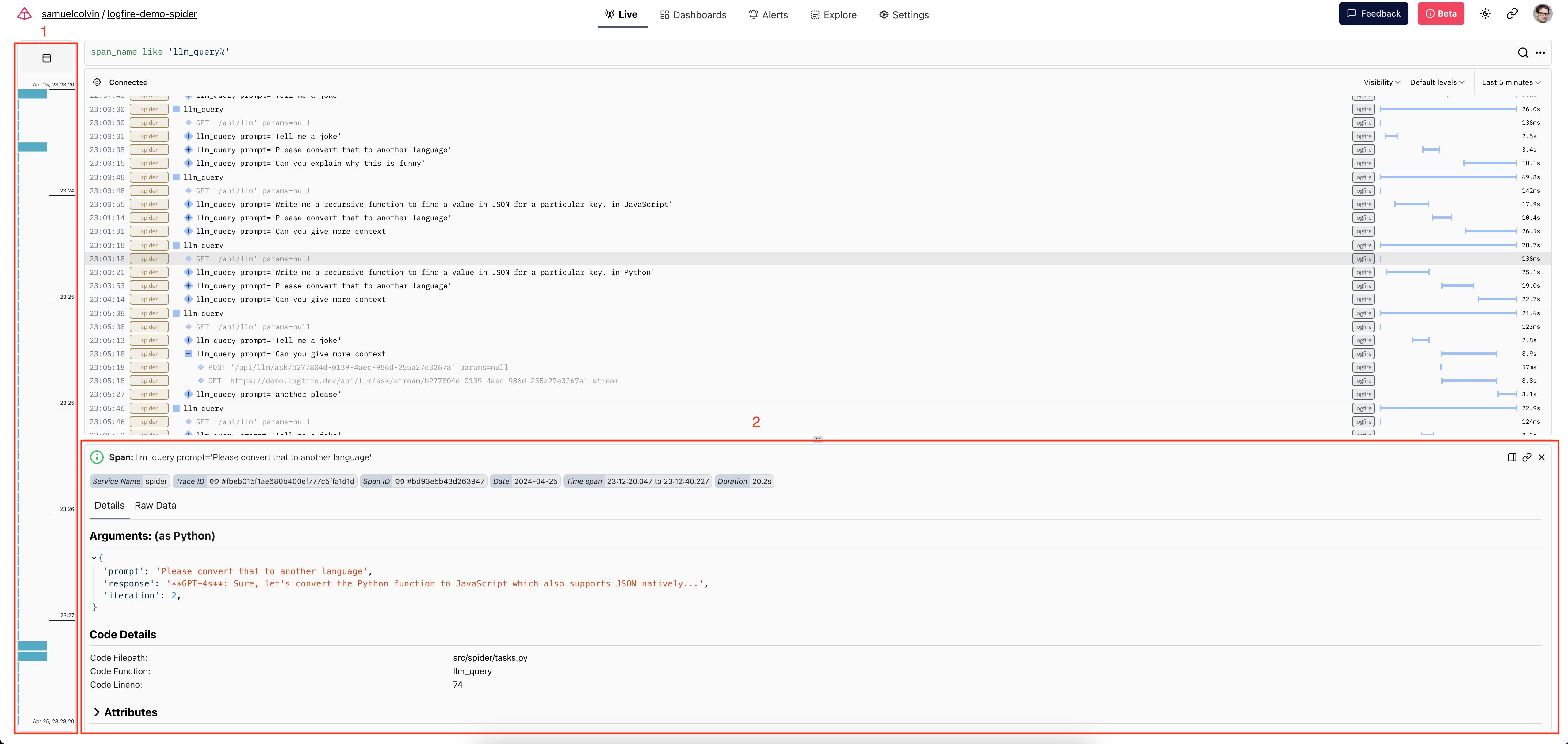
- 이것이 타임 라인이 수직으로 보이는 모습입니다. 언제든지이 방향을 전환 할 수 있습니다.
- 이것이 세부 패널이 수평 방향으로 보이는 방식입니다. 세부 패널이 열려 있는 한 이 방향을 전환할 수 있습니다.
本文总阅读量次