ライブビュー
ライブビューは、リアルタイムでトレースを表示できるLogfireのメインビューです。
ライブビュー(名前が示すように)は、アプリケーションで何が起こっているかをリアルタイムで観察するのに便利ですが、履歴データを参照するためにも使用できます。
詳細パネルが閉じられました
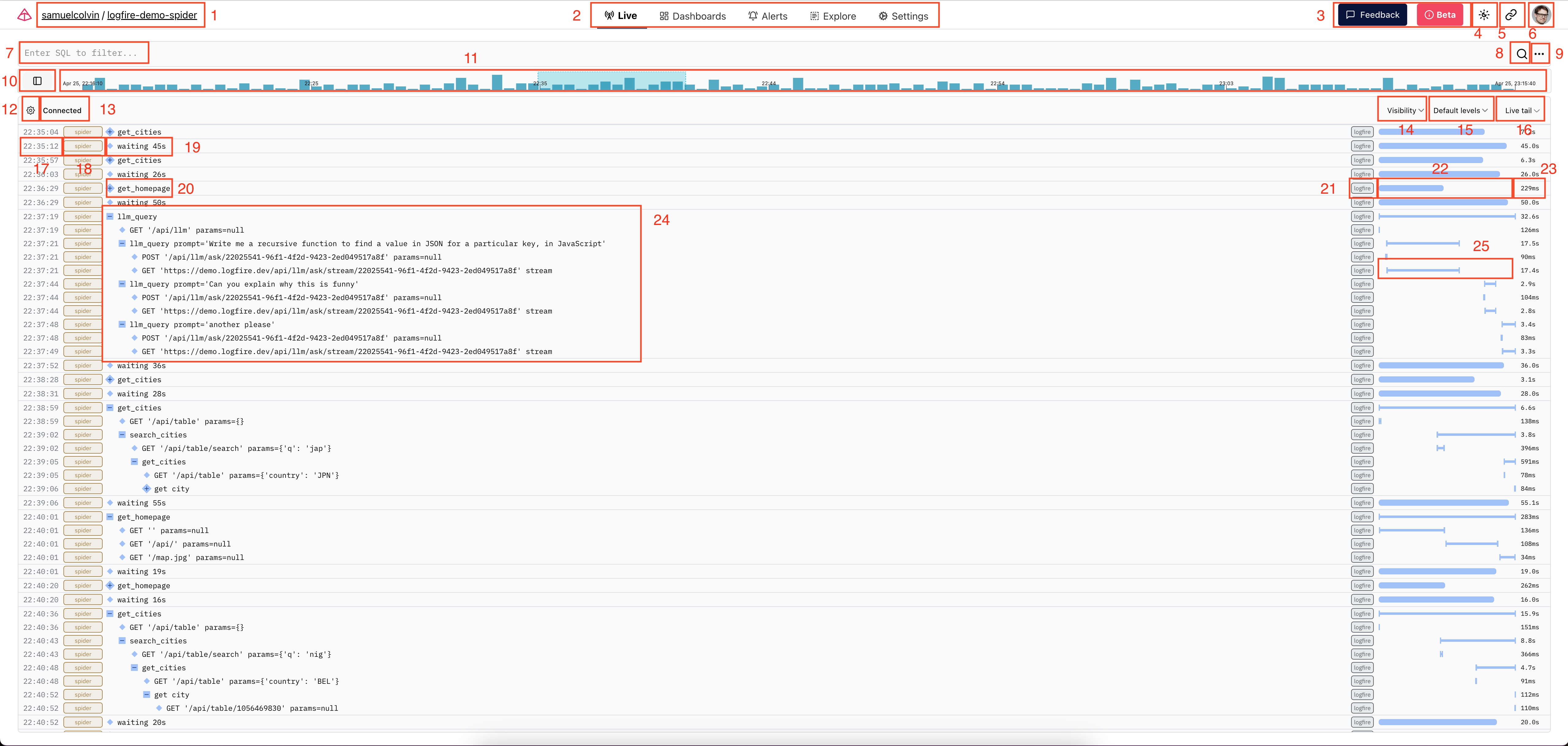
これは、いくつかのデータを含むアイテムのライブビューに移動すると表示されます。
-
組織とプロジェクトタグ:この例では、組織は
samuelcolvinで、プロジェクトはlogfire-demo-spiderです。組織名をクリックすると、組織概要ページに移動できます。プロジェクト名は、このページへのリンクです。 -
プロジェクトページ:これらは、「リアルタイム」、「ダッシュボード」、「アラート」、「閲覧」、「閲覧」など、さまざまなプロジェクトの特定のページへのリンクです "設定"ページ。
-
「フィードバック」と「ベータ版」ボタン:「フィードバック」ボタンをクリックしてフィードバックを提供します。ベータ版ボタンには、Logfireベータ版のステータスに関する詳細情報が含まれています。
-
ライト/ダークモードの切り替え:は光、闇、システムの間を循環しています。誰もが自分の意見を持っているようです:smile
-
現在のビューへのリンク:このボタンをクリックすると、同じクエリなどを含むページへのリンクがコピーされます。
-
組織選択パネル:は、所属するさまざまな組織へのリンク、および「利用規約」、「サポート」、「ドキュメント」、「ログアウト」ボタンへのリンクを含む引き出しを開きます。
-
クエリテキスト入力:ここにSQLクエリを入力して、クエリに一致するスパンを検索します。 クエリは、Postgresと互換性のあるレコードテーブルの
WHERE句の形式で行う必要があります(たとえば、警告を見つけるには、级别 >= level_num('error'))。を入力します。スキーマの詳細については、のドキュメントを参照してください。 -
検索ボタン:クエリを入力したら、ここをクリックしてクエリを実行するか、cmd+enter(Windows/Linuxではctrl+enter)を直接押すことができます。
-
追加のクエリメニュー:ここでは、クエリのさまざまなフィールドにフィルタを追加するためのクイックオプションを見つけることができます。 さらに、LLMを使用して、探しているものの自然言語の説明に基づいてクエリを生成する自然言語クエリエントリオプションへのリンクがあります。
-
タイムラインを切り替える場所ボタン:ここをクリックして、タイムラインを垂直方向と水平方向に切り替えます(詳細については、次の項目を参照してください)。
-
タイムライン:これは、一定期間にわたってクエリに一致するスパン数のヒストグラムを示します。青色で強調表示された部分は、下のスクロール可能なトレースリストで現在表示されている時間範囲に対応しています。この行のポイントをクリックすると、その時点からログを表示できます。
-
トレーススクロール設定:このメニューには、トレーススクロールビューに表示されるものに関連するいくつかの設定が含まれています。
-
ステータスタグ:クエリが成功し、ライブデータを受信している場合は、「接続済み」と表示されます。クエリに構文エラーがある場合やその他の問題がある場合は、ここで問題の詳細を確認してください。
-
サービス、範囲、およびタグの可視性フィルター:ここでは、サービス、範囲、またはタグに基づいて特定のスパンを表示するかどうかを制御できます。
-
レベルの可視性フィルター:ここでは、表示するログレベルを制御できます。 デフォルトでは、デバッグレベルとトレースレベルのスパンはビューで非表示になっていますが、ここで値を変更して表示することも、他のレベルのスパンの可視性を切り替えることもできます。
-
タイムウィンドウの選択:ここでは、受信したライブログを表示する「リアルタイムテール」と、さまざまなサイズの履歴タイム範囲を切り替えることができます。特定のタイム範囲を選択すると、項目11のタイムラインがその範囲に一致します。
項目16の下には、現在のクエリと可視性フィルターに一致するトレースを表示する「トレーススクロールビュー」があります。
-
開始タイムスタンプタグ:このタイムスタンプはスパン
start_timestampです。この位置にマウスポインターを合わせると、人間が読める形式で年齢が表示されます。 -
サービスタグ:この丸薬にはスパンが含まれています
service_nameを選択します。これは、スパンを生成するサービスの名前です。上にマウスポインターを合わせると、バージョン情報を表示できます。 -
メッセージ:ここでは、このスパンを確認できます
的消息(実際にはルートスパンを追跡します)。詳細については、ここをクリックしてください。小さいダイヤは、このスパンにサブアイテムがないことを示していることに注意してください -
折りたたみトレース:スパンメッセージの左側にある大きなひし形
+)は、このスパンにサブスパンがあることを示します+ひし形を展開して表示します。 -
範囲タグ:このピルにはスパン
的otel_scope_nameが含まれています。これは、スパンを生成するOpenTelemometry範囲の名前です。通常、OpenTelemometry範囲は検出に対応するため、これにより、どのライブラリの検出がスパンを生成したかを知ることができます。 logfire APIでスパンを生成する場合はlogfireになりますが、別の検出でスパンが生成された場合はOpenTelemometry検出パッケージの名前になります。上にマウスポインターを合わせるとバージョン情報を確認できます。 -
トレース期間行:トレースのルートスパンが折りたたまれると、右側の線は太く丸くなり、左端から始まります。この場合、行の長さはトレースの対数スケール期間を表します。比較については、項目25を参照してください。
-
追跡期間タグ:追跡期間を表示します。
-
拡張のトレース:ここでは、トレースをいくつかのレベルに拡張するとどのようになるかを確認できます。トレース内の任意の行をクリックすると、スパンの詳細を表示できます。
-
スパン継続タイムライン:トレースを展開すると、線の形状が変化し、トレース全体の各スパンの開始タイムスタンプと終了タイムスタンプが表示されるリニアスケールへの移行を示します。
[詳細]パネルが開きます
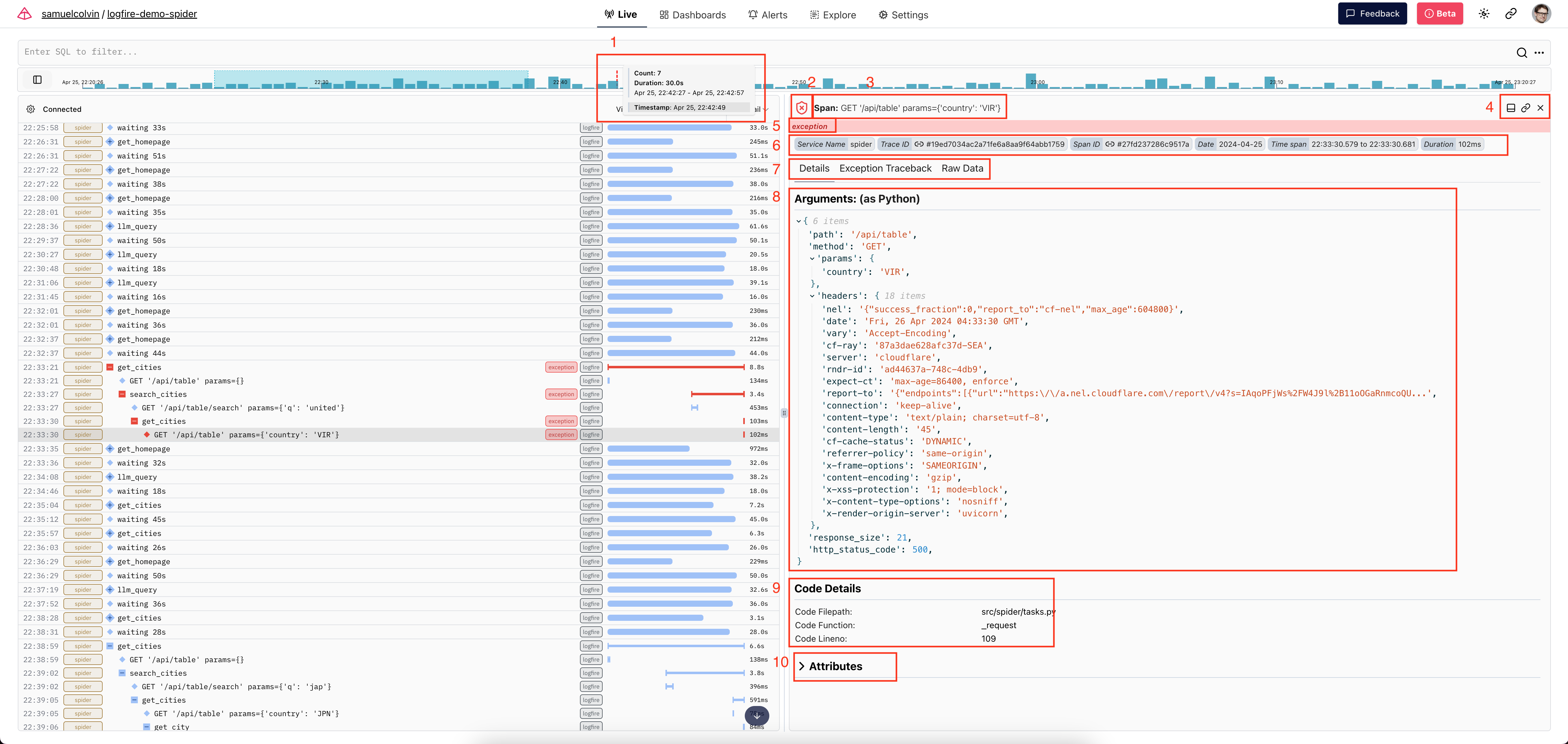
トレーススクロールでスパンをクリックすると、詳細パネルが開き、ここで確認できます。
-
タイムラインツールチップ:ここでは、タイムライン上にマウスポインターを合わせるとツールチップが表示されます。 ホバーしたヒストグラムバーのレコード数、バーの期間、バーが表す時間範囲、ホバーした正確なタイムスタンプ(タイムラインをクリックするとレコードが取得されるタイムスタンプ)が表示されます
-
レベルアイコン:このアイコンは、このスパンの最高レベルとその子孫を表します。
-
スパンメッセージ:ここでは、プロジェクトがSpanかLogか、およびそのメッセージを確認できます。
-
詳細パネル方向トグルとその他のボタン:2番目のボタンこの特定の範囲を表示するためのリンクをコピーします。Xはこの範囲の詳細パネルを閉じます。
-
例外警告:このスパンで例外が発生したため、は例外インジケータに存在します。詳細については、[例外のバックトラックの詳細]タブを参照してください。
-
固定スパンプロパティ:このセクションには、スパンに関する詳細情報が含まれています。「トレースID」と「スパンID」ピルのリンクアイコンをクリックすると、それぞれトレースまたはスパンのビューに移動できます。
-
詳細タブ:これらのタブには、スパンに関する詳細情報が含まれています。一部のタブ(例外の詳細タブなど)は、そのタブに関連するデータを含むスパンのみを表示します。
-
パラメータパネル:logfire span/logging APIのいずれかを使用してspanが作成され、いくつかのパラメータが存在する場合、これらのパラメータはここに表示され、Python辞書として表示されます。
-
コードの詳細パネル:このパネルは、ソース行に関するプロパティがスパン上に存在する場合に表示され、ここに情報が表示されます。
-
フルスパンプロパティパネル:このパネルには、任意のプロパティが存在する場合、スパン上のOpenTelemometryプロパティの完全なリストが表示されます。デフォルトでは、このパネルは折りたたまれていますが、名前をクリックすると表示されます。
ライブビューのバリエーション
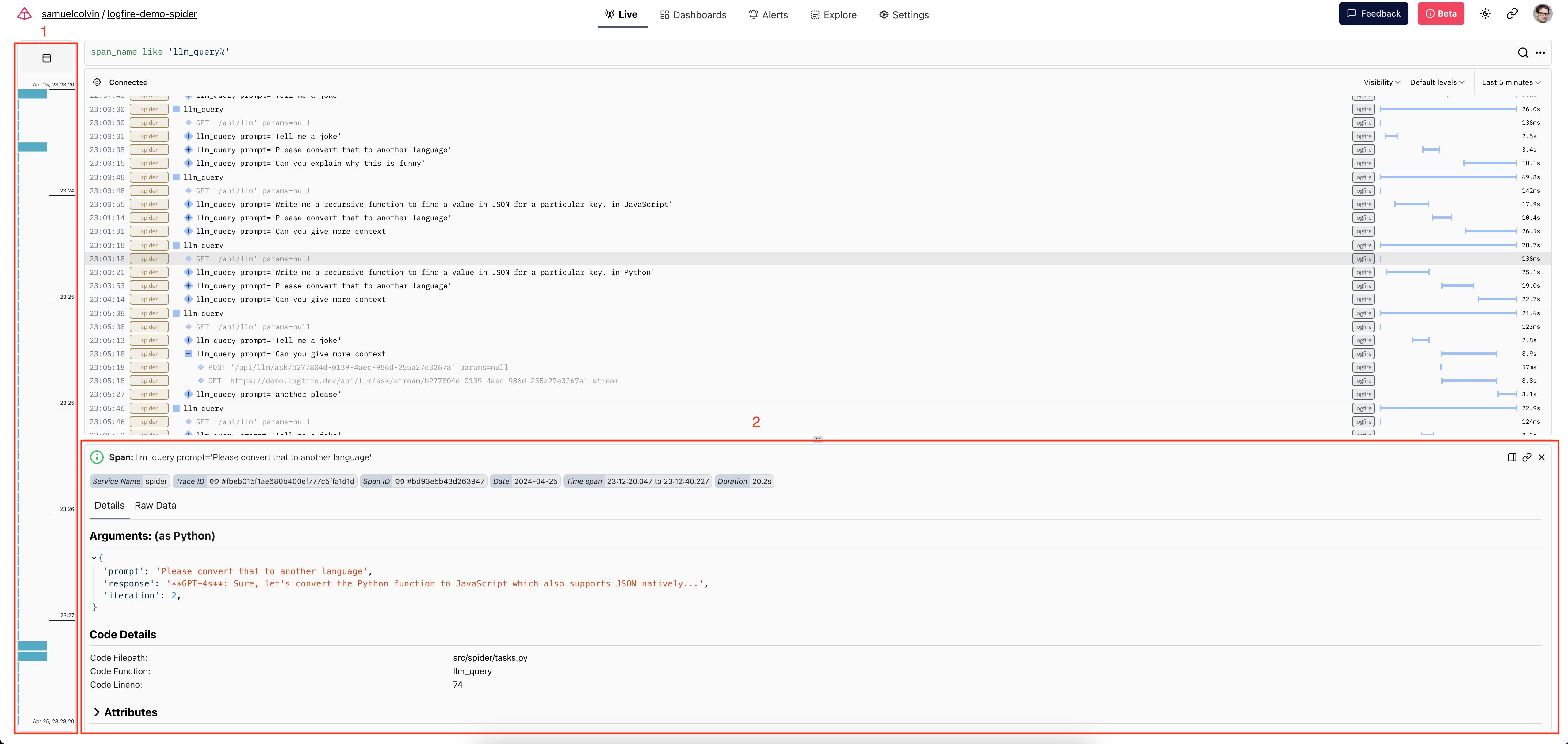
- 縦方向のタイムラインはこんな感じです。この方向はいつでも切り替えることができます。
- 詳細パネルが横方向になっている様子です。詳細パネルが開いている限り、この向きを切り替えることができます。
本文总阅读量次