live uitzicht
Live View is het hoofdbeeld van Logfire, waar u het spoor in realtime kunt bekijken.
De realtime weergave (zoals de naam al aangeeft) is erg handig om in realtime te observeren wat er in een applicatie gebeurt, maar kan ook worden gebruikt om door historische gegevens te bladeren.
Het detailpaneel is gesloten
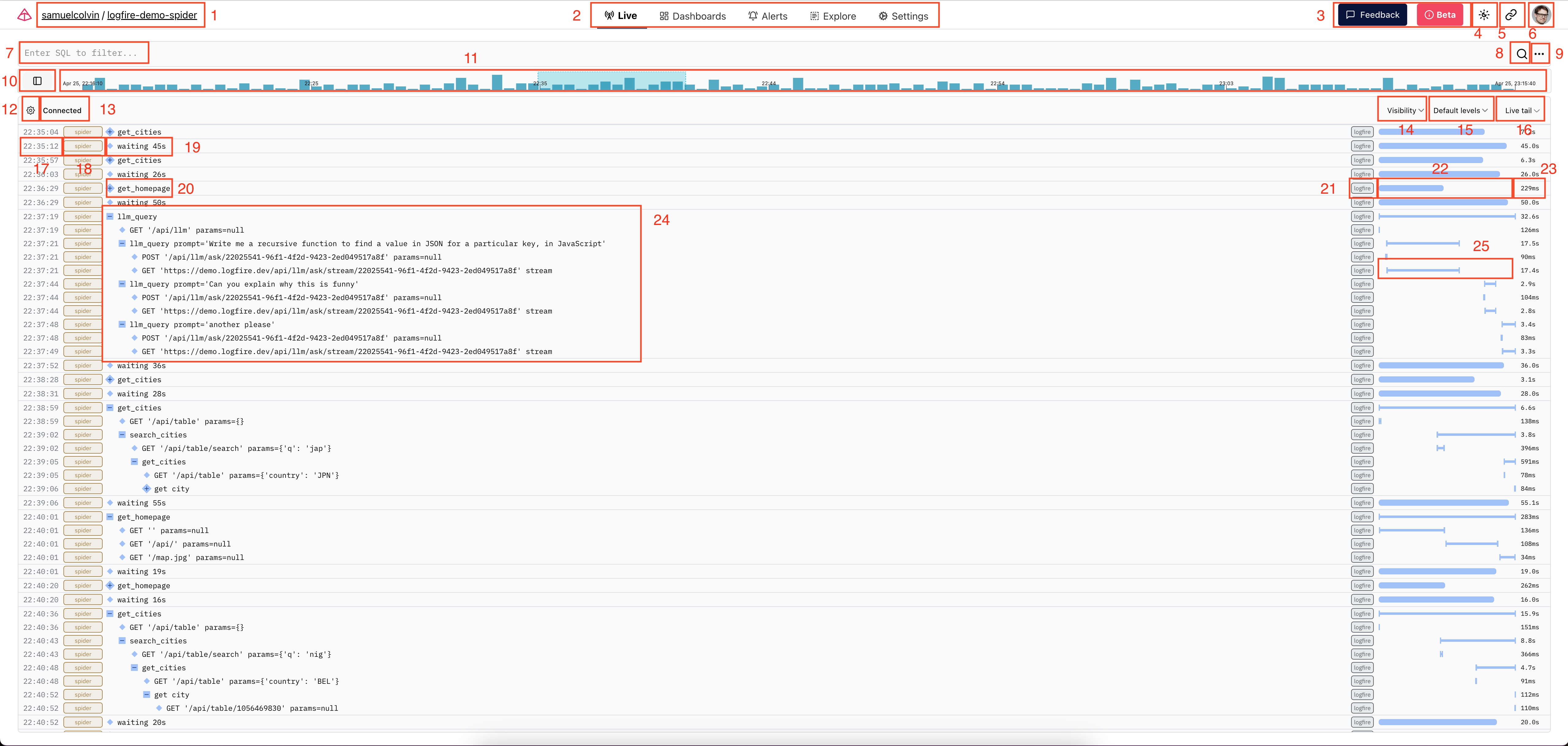
Dit is wat je ziet als je naar een live weergave komt van een project dat bepaalde gegevens bevat.
-
organisatie- en projecttags:In dit voorbeeld is de organisatie
samuelcolvinen het projectlogfire-demo-spider. U kunt op de organisatienaam klikken om naar de overzichtspagina van de organisatie te gaan; de projectnaam is een link naar deze pagina. -
projectpagina 's:Dit zijn links naar diverse projectspecifieke pagina 's, waaronder "live", "dashboard", "alerts", "bladeren", en " instellingen" pagina.
-
"Feedback" en "Beta" knoppen:klik op de "Feedback" knop om ons feedback te geven. De beta knop bevat meer informatie over de Logfire beta status.
-
licht / donker modus toggle:fietst tussen licht, donker en het systeem - omdat iedereen er zijn eigen mening over lijkt te hebben: smile:
-
Link naar de huidige weergave:Als u op deze knop klikt, kopieert u een link naar de pagina waarop u zich bevindt, die dezelfde zoekopdracht bevat, enz.
-
Organisatieselectiepaneel:opent een lade met links naar de verschillende organisaties waartoe u behoort, evenals links naar de knoppen "Algemene voorwaarden", "Ondersteuning", "Documentatie" en "Afmelden".
-
-query Tekstinvoer:Voer hier de SQL-query in om de overspanning te vinden die overeenkomt met de query. De query moet de vorm aannemen van een Postgres-compatibele
WHERE-clausule op de recordtabel (om bijvoorbeeld een waarschuwing te vinden, voer级别 >= level_num('error'))。in voor meer details over het schema, zie 's browse-documentatie hier). -
Knop zoeken:Nadat u een query heeft ingevoerd, kunt u hier klikken om de query uit te voeren of op cmd + enter drukken (ctrl + enter op Windows / Linux).
-
Extra query menu:Hier vindt u snelle opties voor het toevoegen van filters op verschillende velden van een query. Daarnaast is er een link naar de optie voor het invoeren van natuurlijke taalquery 's die een LLM gebruikt om query 's te genereren op basis van de natuurlijke taalbeschrijving van wat u zoekt.
-
schakelaar tijdlijn positie knop:Klik hier om de tijdlijn tussen verticale en horizontale richtingen (zie volgend item voor meer informatie).
-
Tijdlijn:Dit toont een histogram van de spanwijdtetellingen die gedurende een bepaalde periode overeenkwamen met de query. Het gemarkeerde gedeelte in blauw komt overeen met het tijdsbereik dat momenteel zichtbaar is in de schuifbare traceerlijst hieronder. U kunt op een punt op deze regel klikken om het logboek vanaf dat moment te bekijken.
-
Track Scroll Instellingen:Dit menu bevat enkele instellingen met betrekking tot het bijhouden van wat wordt weergegeven in de scrollweergave.
-
Status Tag:Als uw zoekopdracht succesvol was en u ontvangt live gegevens, zou dit "Verbonden" moeten weergeven. Als u een syntaxisfout in uw zoekopdracht heeft of andere problemen tegenkomt, ziet u hier de details over het probleem.
-
service, scope en tag zichtbaarheidsfilter:Hier kunt u bepalen of bepaalde overspanningen worden weergegeven op basis van hun service, scope of tag.
-
niveau zichtbaarheid filter:Hier kunt u bepalen welke log niveaus worden weergegeven. Standaard zijn de overspanningen "debug" en "trace" niet zichtbaar, maar u kunt de waarden hier wijzigen om ze weer te geven, of u kunt de zichtbaarheid van overspanningen op andere niveaus wijzigen.
-
tijdvenster selectie:Hier kunt u schakelen tussen een "live tail" (met de ontvangen live logs) en een historisch tijdsbereik van verschillende groottes. Wanneer een specifiek tijdsbereik is geselecteerd, zal de tijdlijn voor item 11 overeenkomen met dat bereik.
Onder item 16 hebben we de "trace scrolling view", die de trace weergeeft die overeenkomt met de huidige query en zichtbaarheidsfilter.
-
Start tijdstempel label:Dit tijdstempel is de
start_timestampvan de span. Beweeg over deze positie om de leeftijd in een voor mensen leesbaar formaat te zien. -
Service Tag:Deze pil bevat de
service_namevan de span. Dit is de naam van de service die de span genereert. U kunt eroverheen bewegen om de versie-informatie te zien. -
bericht:Hier kun je deze span
的消息zien (eigenlijk de root span die het volgt). Je kunt ook hier klikken voor meer details. Merk op dat de kleinere diamant aangeeft dat deze span geen kinderen heeft
Volgen van de20. -vouw: De grotere diamant (met + erin) links van het-overspanningsbericht geeft aan dat deze overspanning kinderoverspanningen heeft, die kunnen worden uitgebreid om te bekijken door op de +-diamant te klikken.
-
Scope Tags:Deze pil bevat span
的otel_scope_name. Dit is de naam van de OpenTelemetry scope die de span genereert. Doorgaans komen OpenTelemetry scopes overeen met detecties, dus dit geeft je meestal een idee van welke detectie van de library de span genereert. Wanneer u de logfire API gebruikt om een span te genereren, is dit logfire, maar als de span wordt gegenereerd door een andere probe, is dit de naam van het OpenTelemetry-sondepakket. U kunt eroverheen bewegen om de versie-informatie te zien. -
trace duur line:Wanneer de root span van een trace gevouwen is, zal de lijn aan de rechterkant dikker en ronder zijn, beginnend van uiterst links. In dit geval vertegenwoordigt de lengte van de lijn de logaritmische schaalduur van de trace. Zie item 25 voor vergelijking.
-
trace duur tag:toont de duur van het spoor.
Traceren voor de24. extensie:Hier kunnen we zien hoe de tracering eruit zou zien als we het een paar niveaus zouden uitbreiden. U kunt op een regel in de trace klikken om meer details over de overspanning te zien.
- -overspanningslijnen:Naarmate het spoor groter wordt, verandert de vorm van de lijn om een overgang naar een lineaire schaal weer te geven, waar u de begin- en eindtijdstempels van elke overspanning door het spoor kunt zien.
Paneel "Details" wordt geopend
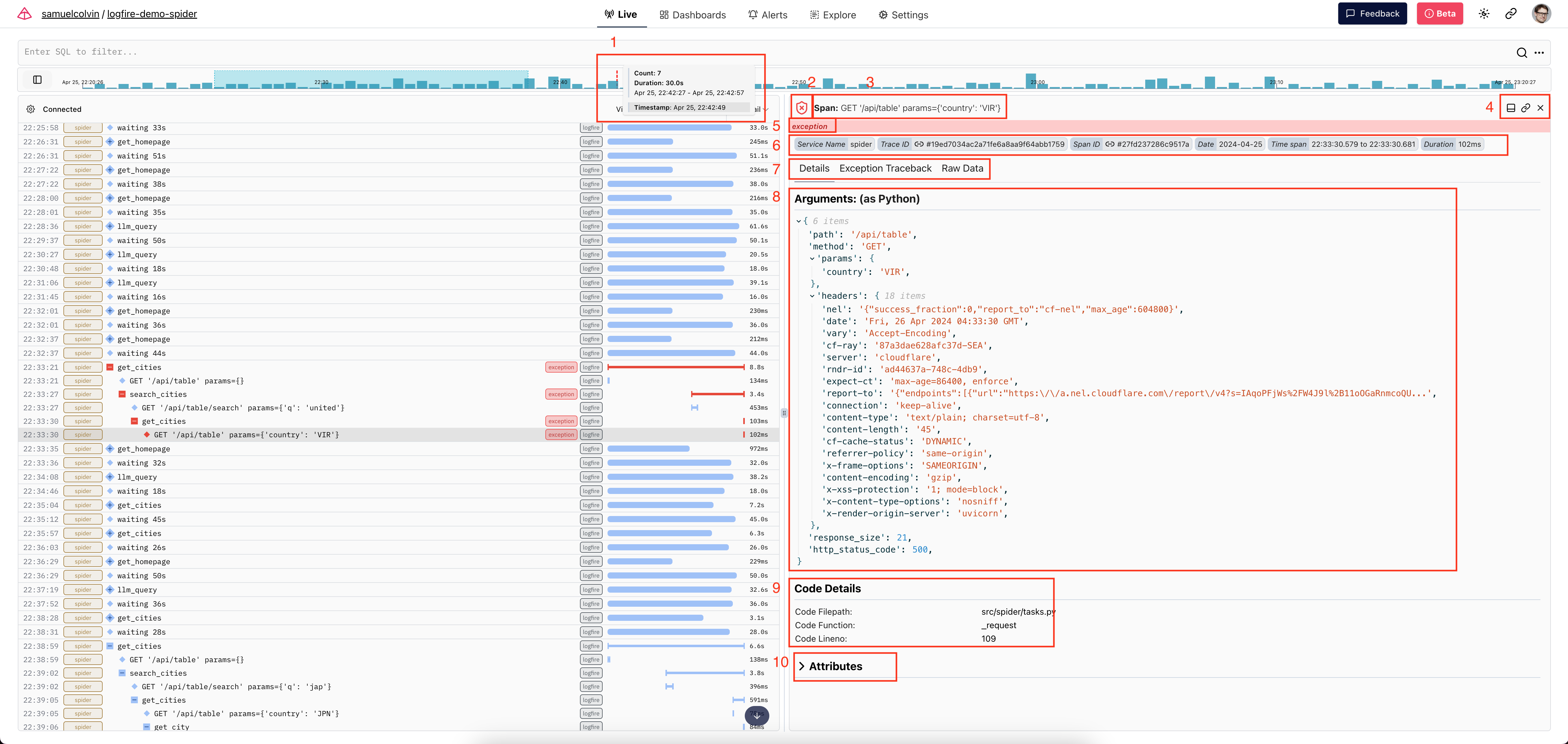
Wanneer u in Traces Scroll op een span klikt, wordt het detailpaneel geopend, dat u hier kunt zien.
-
Tijdlijn Tooltip:Hier kunt u de tooltip zien die wordt weergegeven wanneer u met de muis over de tijdlijn beweegt. Het toont het aantal records in de zwevende histogrambalk, de duur van de balk, het tijdbereik dat wordt weergegeven door de balk en het exacte tijdstempel dat u beweegt (evenals het tijdstempel dat het record ophaalt wanneer u op de tijdlijn klikt).
-
-pictogram:Dit pictogram vertegenwoordigt het hoogste niveau van deze overspanning en elk van zijn nakomelingen.
-
span message:Hier kunt u zien of het item een Span of Log is, evenals het bericht.
-
detailpaneel Richtingsschakelaar en andere knoppen:tweede knop Kopieer een link om dit specifieke bereik te bekijken. X sluit het detailpaneel voor dit bereik.
-
uitzonderingswaarschuwing:bestaat in deze uitzonderingsindicator omdat er een uitzondering is opgetreden in deze periode. U kunt meer details zien op het tabblad "Uitzondering Traceback Details".
-
Vaste span eigenschappen:Deze sectie bevat enkele details over overspanningen. U kunt op de link pictogrammen op de "Trace ID" en "Span ID" pillen om u naar de weergave van de trace of span, respectievelijk.
-
Details Tab:Deze tabbladen bevatten meer gedetailleerde informatie over overspanningen. Sommige tabbladen, zoals het tabblad "Uitzonderingsdetails", geven alleen overspanningen weer die gegevens bevatten die betrekking hebben op dat tabblad.
-
"Parameters" Panel:Als de span is gemaakt met een van de logfire span / logging API 's en er enkele parameters bestaan, worden ze hier weergegeven en verschijnen ze als een Python-woordenboek.
-
paneel "Code Details":Dit paneel verschijnt wanneer een eigenschap over de bronrij op de overspanning bestaat en geeft de informatie hier weer.
-
Full Span Properties Panel:Wanneer er eigenschappen aanwezig zijn, geeft dit paneel de volledige lijst met OpenTelemetry-eigenschappen op de overspanning weer. Standaard is dit paneel samengevouwen, maar u kunt op de naam klikken om het weer te geven.
Live Bekijk Variant
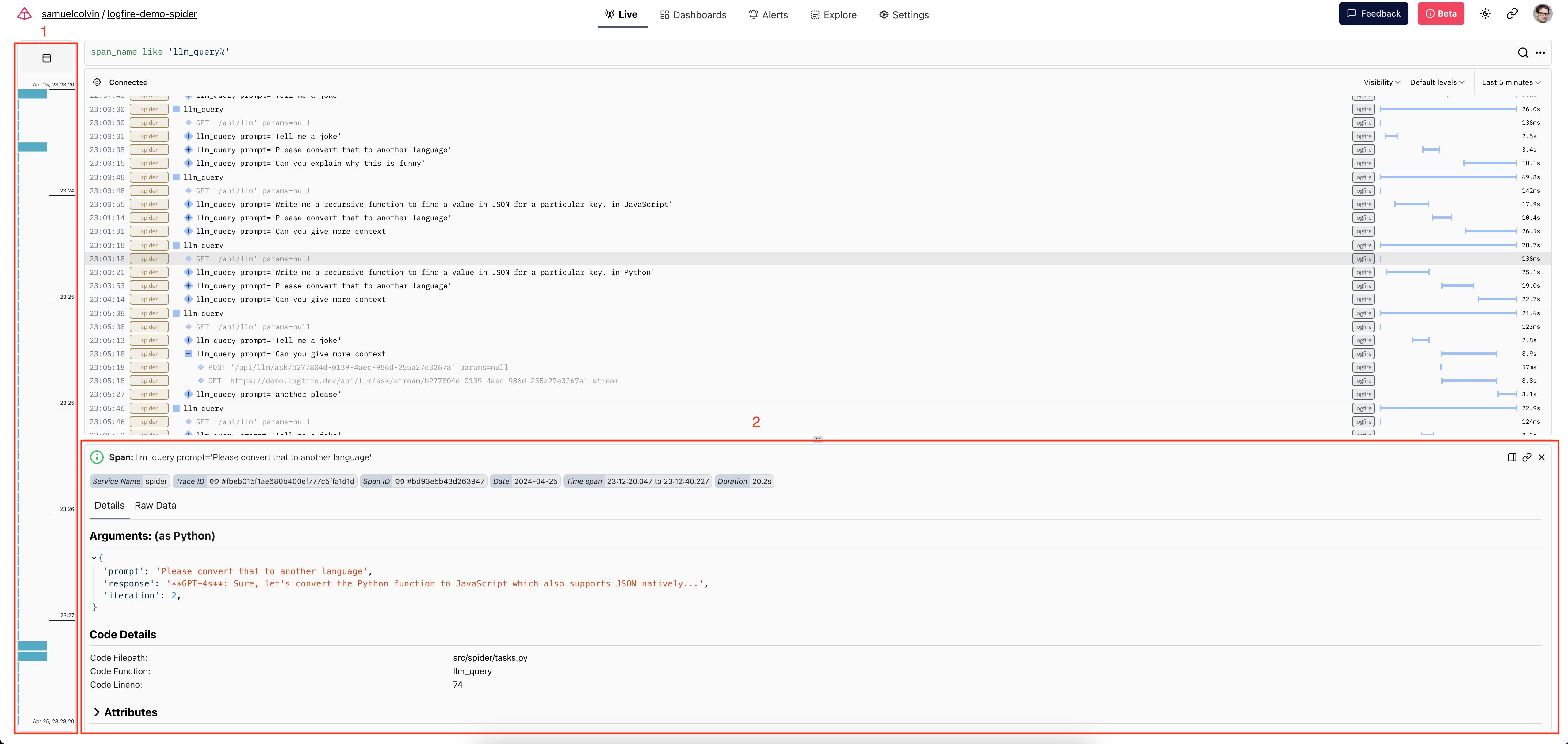
- Zo ziet de tijdlijn er verticaal uit. U kunt deze oriëntatie op elk moment wijzigen.
- Zo ziet het detailpaneel er horizontaal uit. Zolang het detailpaneel open is, kunt u deze richting wijzigen.
本文总阅读量次