Просмотр в реальном времени
Просмотр в реальном времени является основным видом Logfire, в котором вы можете просматривать треки в режиме реального времени.
Представление в реальном времени (как следует из названия) очень полезно для просмотра того, что происходит в приложениях в режиме реального времени, но оно также может использоваться для просмотра исторических данных.
Панель сведений закрыта
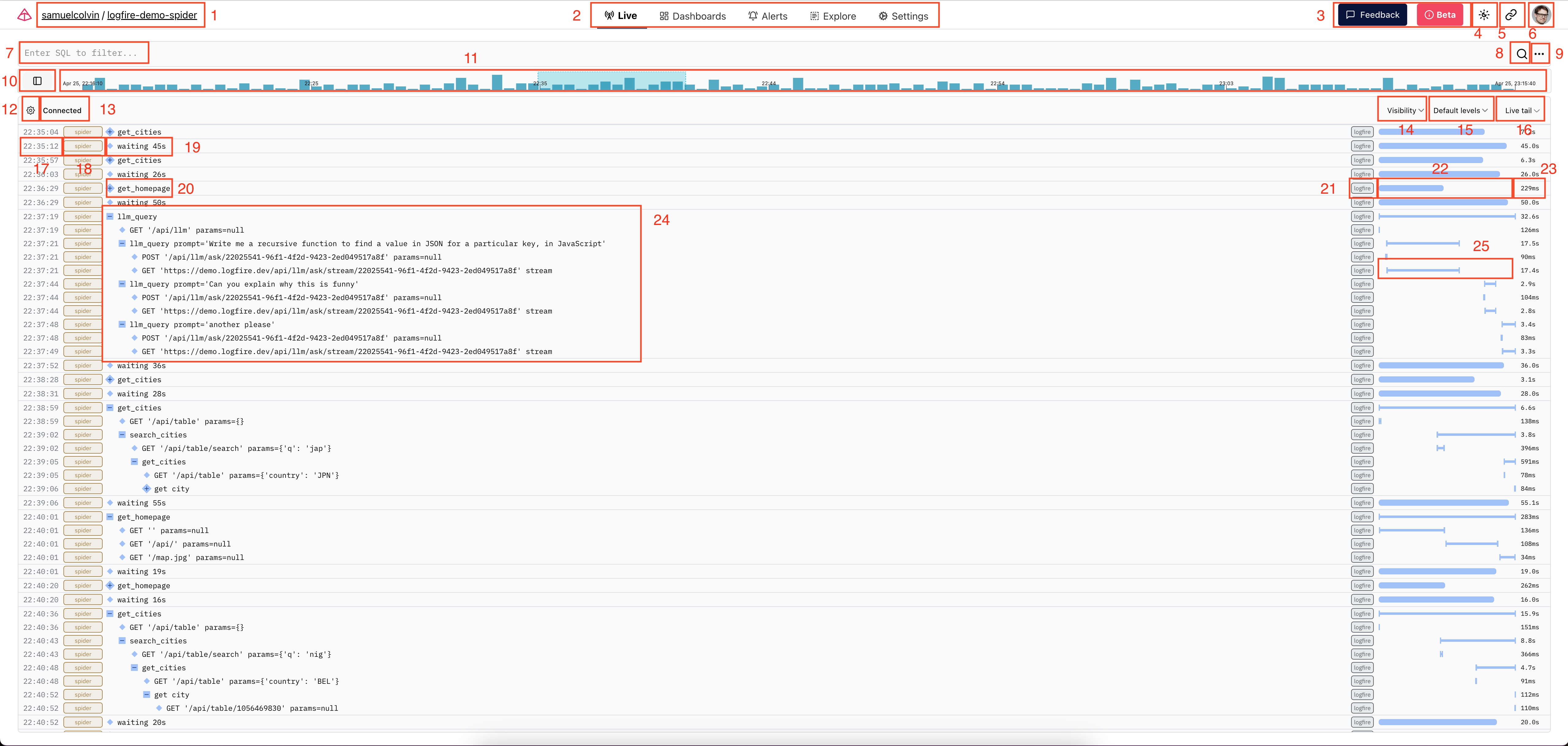
Это то, что вы видите, когда вы приходите на представление в реальном времени проекта, содержащего некоторые данные.
-
Метки организации и проекта:в этом примере организация является
samuelcolvin, а проект-logfire-demo-spider. Вы можете перейти на страницу обзора организации, нажав на название организации; название проекта является ссылкой, указывающей на эту страницу. -
Страница проекта:Это ссылки на различные страницы проекта, включая "Live","Панель управления”、“Сигнализация«Просмотр» и “ Страница "Параметры".
-
Кнопки «Обратная связь» и «Бета»:нажмите кнопку «Обратная связь», чтобы предоставить нам обратную связь. Бета-кнопка содержит дополнительную информацию о статусе Logfire beta.
-
Переключение светлого/тёмного режима:крутится между светом, темнотой и системой, потому что каждый, похоже, имеет свое представление об этом: smile:
-
Ссылка на текущий просмотр:при нажатии этой кнопки скопирует ссылку на страницу, на которую вы находитесь, которая содержит тот же запрос и т. д.
Группа по отбору организаций6. :открывает ящик, содержащий ссылки на различные организации, к которым вы принадлежите, а также ссылки на кнопки «Условия и положения»,«Поддержка»,«Документация» и «Выйти из системы».
- запрашивает текстовый ввод:вводит SQL-запрос здесь, чтобы найти диапазон, соответствующий запросу. Запрос должен быть представлен в форме предложения
WHERE, совместимого с Postgres, на таблице записей (например, чтобы найти предупреждения, введите级别 >= level_num('error'))。больше информации о архитектуре, см. документацию для просмотра здесь.
Кнопка поиска8. : После ввода запросавы можете нажать здесь или просто нажать cmd+enter(ctrl+enter в Windows/Linux).
-
меню дополнительных запросов:здесь вы можете найти быстрые варианты добавления фильтров в различные поля запроса. Кроме того, есть ссылка на вход для запросов на естественном языке, которая использует an LLM для создания запроса на основе описания на естественном языке того, что вы ищете.
-
Переключить кнопку положения временной линии:нажмите здесь, чтобы переключать временную линию между вертикальным и горизонтальным направлениями (подробнее см. следующий пункт).
-
Временные линии:это показывает гистограмму количества интервалов, которые соответствуют запросу за определенный период времени. Выделенная синим цветом часть соответствует диапазону времени, который в данный момент виден в прокручиваемом списке треков ниже. Вы можете нажать на точку в этой строке, чтобы начать просмотр журнала с этого момента.
- Настройки прокрутки:Это меню содержит некоторые настройки, относящиеся к тому, что отображается в просмотре отслеживания прокрутки.
Метка статуса13. :Если ваш запрос выполнен и вы получаете данные в режиме реального времени, это должно отобразить «Подключено». Если в запросе есть синтаксические ошибки или другие проблемы, подробности о проблеме должны быть приведены здесь.
-
службы, области действия и фильтры видимости тегов:здесь вы можете контролировать отображение определенных диапазонов в зависимости от их сервисов, диапазонов или тегов.
-
Фильтры видимости уровня:Здесь можно контролировать, какие уровни журнала отображаются. По умолчанию диапазоны уровней "debug" и "trace" скрыты в представлении, но здесь можно изменить значения, чтобы отобразить их, или же можно переключать видимость проходов других уровней.
Выбор временного окна16. :здесь вы можете переключаться между «Живой хвост»(показывающий полученные журналы в реальном времени) и историческими диапазонами разных размеров. При выборе определенного диапазона времени временная линия пункта 11 будет соответствовать этому диапазону.
Под пунктом 16 у нас есть «Прокрутка трассиров», которая отображает отслеживание в соответствии с текущим запросом и фильтрами видимости.
- начинает метку времени:Эта метка времени является
start_timestamp. Наведите курсор на это место и посмотрите его возраст в удобном для людей формате.
Метка обслуживания18. :Эта таблетка содержит диапазон service_name. Это название службы, которая генерирует диапазон. Вы можете наведите курсор выше, чтобы увидеть информацию о версии.
Сообщение19. :здесь, вы можете увидеть этот диапазон 的消息(на самом деле корневой диапазон, который он отслеживает). Вы также можете узнать больше здесь. Пожалуйста, обратите внимание, что меньший ромб указывает на отсутствие дочерних элементов для этого диапазона.
Отслеживание свернутого20. : Большой ромб слева от сообщения о пролете(с +) означает, что этот пролет имеет дочерние пролеты, которые можно развернуть, щелкнув ромб +.
-
Диапазон:это таблетка, содержащая диапазон
的otel_scope_name. Это название диапазона OpenTelemetry, который сгенерировал диапазон. Обычно диапазон OpenTelemetry соответствует обнаружению, поэтому обычно это позволяет вам узнать, какая библиотека имеет диапазон. Когда диапазон используется logfire API, это будет logfire, но если диапазон сгенерирован другим тегом, то это будет имя пакета OpenTelemetry. Для просмотра информации о версии можно навестить курсор мыши. -
Строка продолжительности отслеживания:Когда корневой диапазон контура свернут, линия справа становится толще и круглая, начиная с крайнего левого края. В этом случае длина строки представляет собой длительность логарифмического деления. Сравните, см. пункт 25.
-
Продолжительность отслеживания Тег:показывает продолжительность отслеживания.
-
расширение отслеживание:здесь мы можем увидеть, как он будет выглядеть, если он будет расширен вниз на несколько уровней. Вы можете нажать на любую строку в отслеживании, чтобы узнать больше о диапазоне.
-
Длительность пролета:По мере развертывания трассировки форма линий изменяется, представляя собой переход к линейным шкалам, где можно увидеть временные метки начала и конца каждого пролета во всем трассировке.
Открыть панель "Подробности"
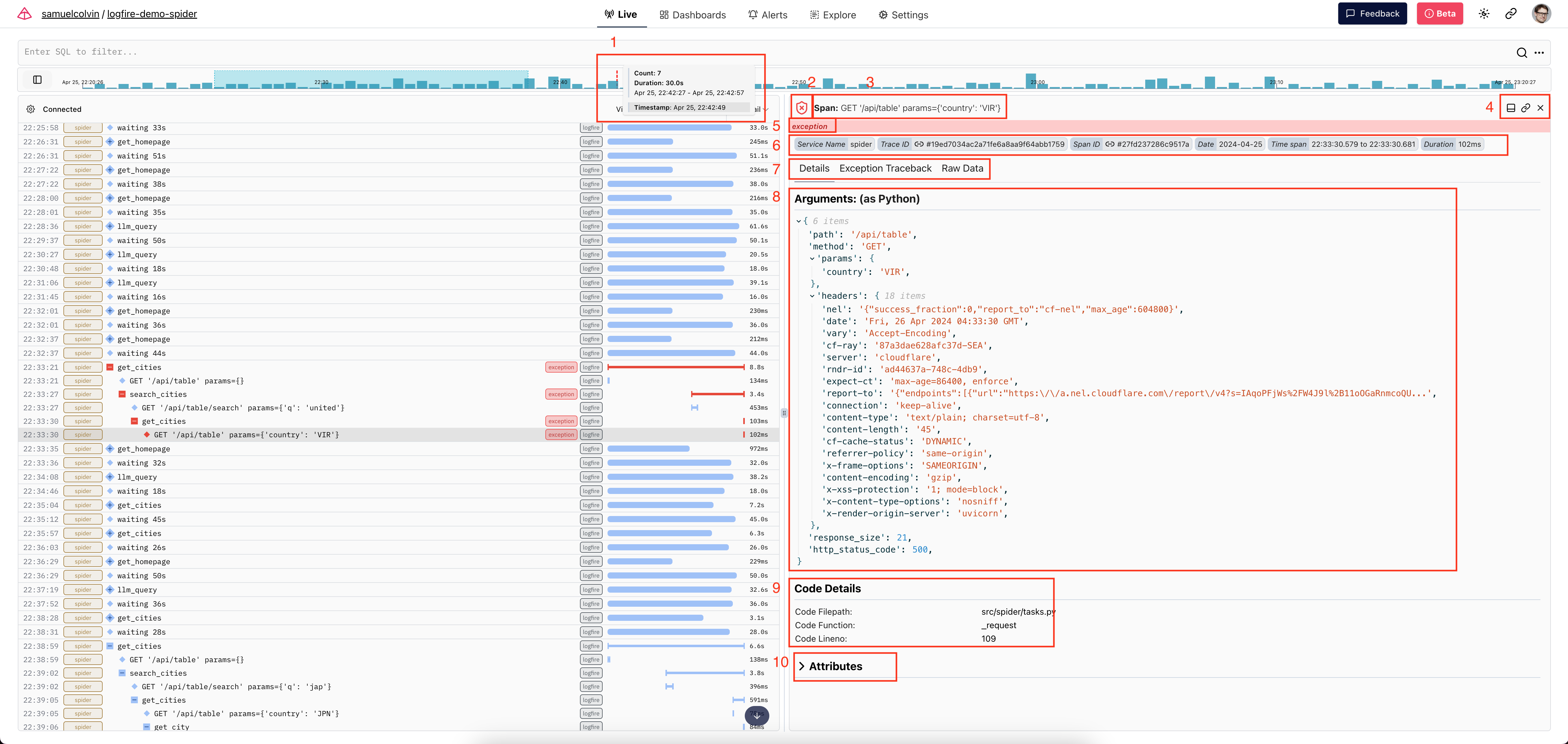
Когда вы нажимаете на диапазон в Traces Scroll, он открывает панель сведений, которую вы можете увидеть здесь.
-
Всплывающие подсказки для временной линии:здесь вы найдете подсказки, которые появляются при наведении курсора мыши на временной линии. Он показывает количество записей на гистограмме при наведении мыши, продолжительность полосы, диапазон времени, представленный гистограммой, и точную временную метку, которую вы навели (и временную метку, которая будет получена при нажатии на временную линию).
-
иконка уровня:Этот значок указывает на самый высокий уровень диапазона и любые его потомки.
-
сообщения:здесь вы можете узнать, является ли проект Span или Log, а также о его сообщениях.
-
Подробности панели переключения направления и другие кнопки:Вторая кнопка скопирует ссылку, чтобы увидеть этот конкретный диапазон. X закроет панель сведений об этом диапазоне.
Предупреждение об исключениях5. : этот индикатор исключения существует в, потому что в этом диапазоне есть исключение. Более подробную информацию можно найти на вкладке "Подробности поиска исключений".
Свойства фиксированного пролета6. :в этом разделе содержится некоторая информация о пролетах. Вы можете нажать на значок ссылки на таблетках «Trace ID» и «Span ID», чтобы ввести вас в отслеживание или пролет соответственно.
Вкладка сведений7. :Эти вкладки содержат более подробную информацию о пролетах. Некоторые вкладки (например, вкладка «Подробности об исключениях») отображаются только для тех диапазонов, которые содержат данные, связанные с этой вкладкой.
-
Панель "Параметры":Если span был создан с помощью одного из API logfire span/logging и есть параметры, они отображаются здесь и отображаются в виде словаря Python.
-
Панель «Детали кода»:будет отображаться, когда в диапазоне есть свойство, относящееся к исходной строке, и эта информация будет отображаться здесь.
Панель свойств10. :отображает полный список свойств OpenTelemetry в диапазоне при наличии каких-либо свойств. По умолчанию эта панель свернута, но вы можете щелкнуть на ее имени, чтобы показать ее.
Варианты просмотра в режиме реального времени
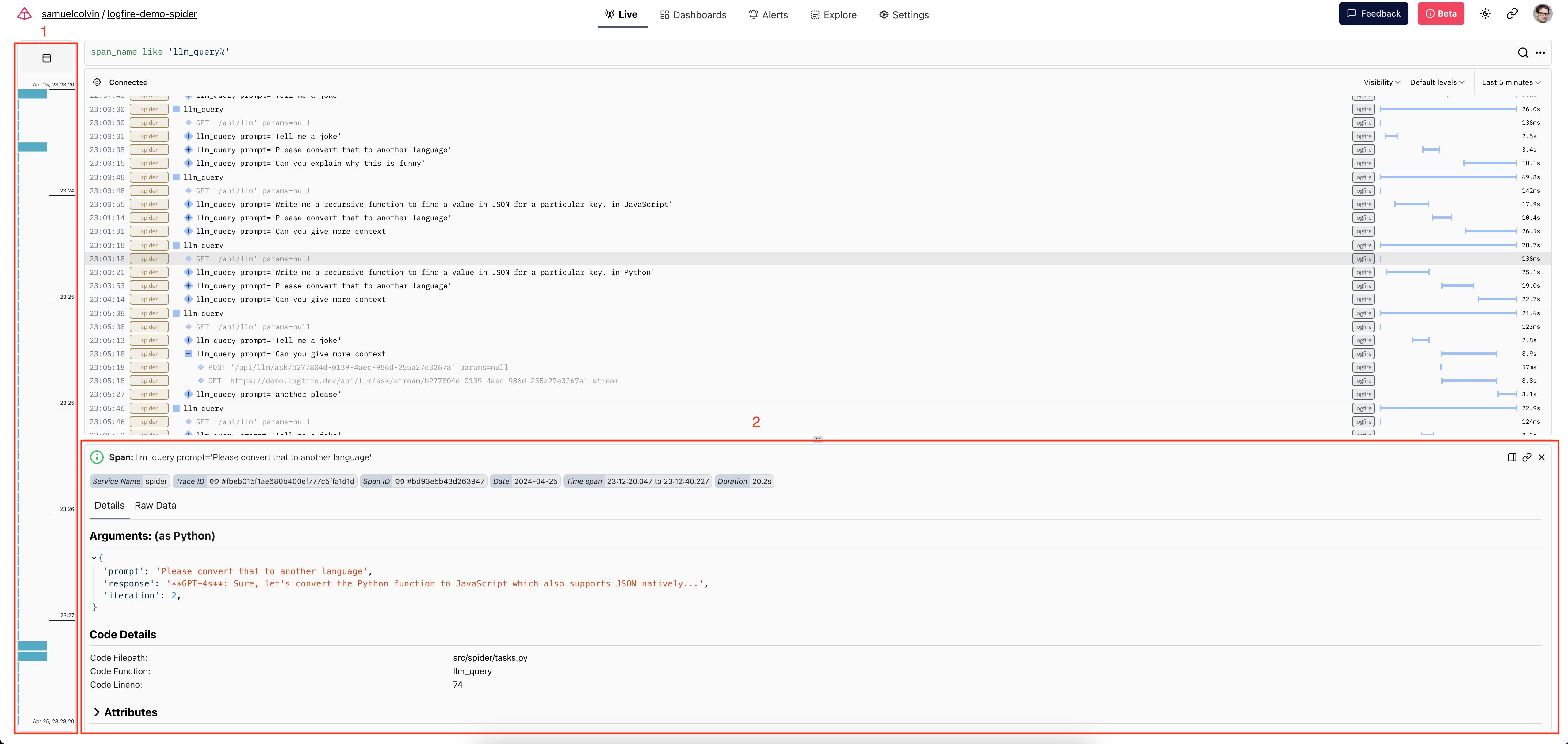
- Таким образом, временная линия выглядит в вертикальном направлении. Это направление можно изменить в любой момент.
- Это вид панели "Сведения" в горизонтальном направлении. Если панель "Сведения" открыта, то ее можно изменить.
本文总阅读量次