siaran langsung
Live View adalah tampilan utama Logfire, di mana Anda dapat melihat jejaknya secara real time.
Tampilan real-time (sesuai dengan namanya) sangat berguna untuk mengamati apa yang terjadi dalam suatu aplikasi secara real time, tetapi juga dapat digunakan untuk menelusuri da**toris.
Panel detail ditutup
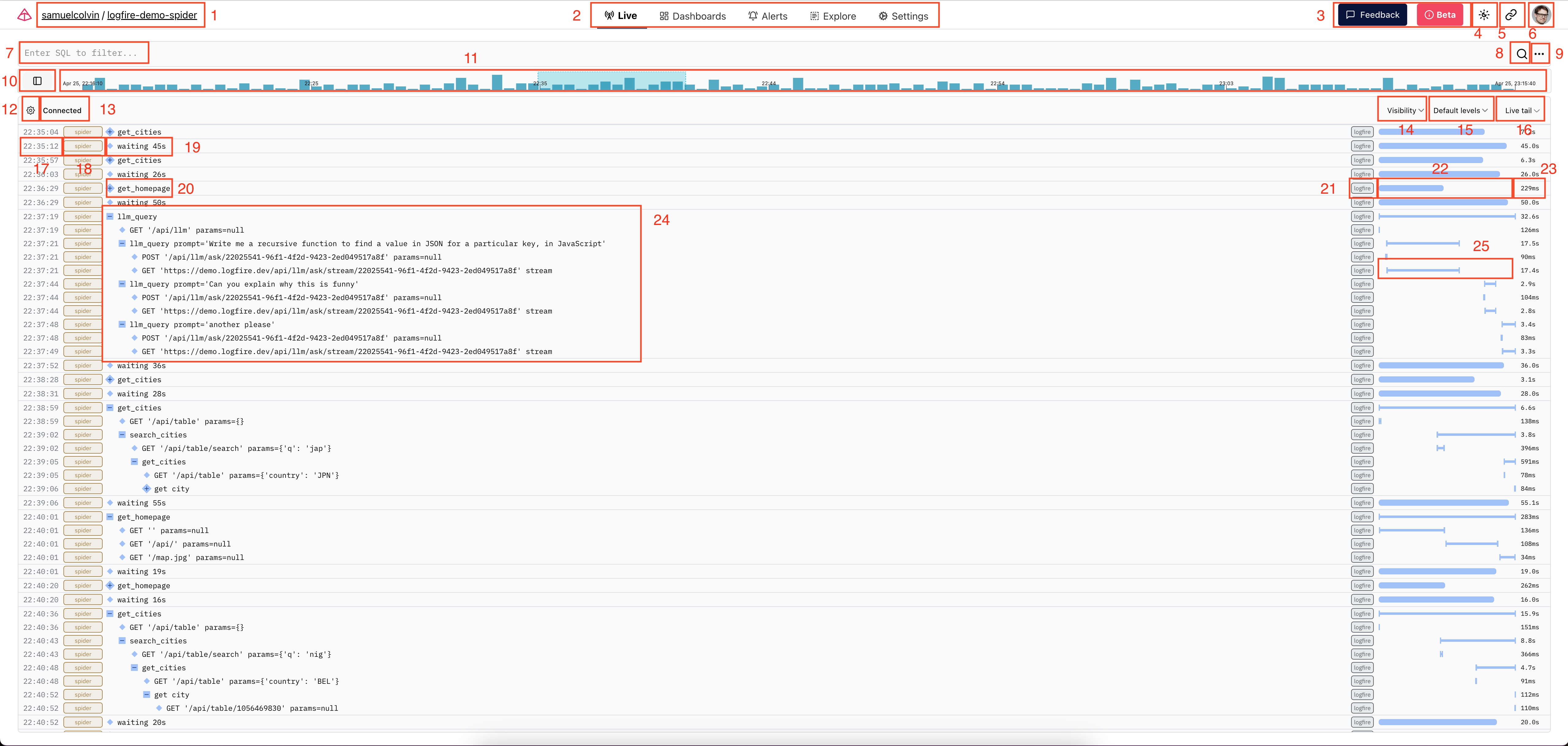
Inilah yang Anda lihat ketika Anda melihat tampilan langsung proyek yang berisi beberapa data.
Organisasi1. dan tag proyek:Dalam contoh ini, organisasinya adalah samuelcolvin dan proyeknya adalah logfire-demo-spider. Anda dapat mengklik nama organisasi untuk pergi ke halaman ikhtisar organisasi; nama proyek adalah tautan ke halaman ini.
Halaman proyek2. :Ini adalah tautan ke berbagai halaman khusus proyek, termasuk "langsung," "dasbor ," "peringatan ," "telusuri," dan Halaman " Pengaturan."
Tombol3. "Umpan Balik" dan "Beta":klik tombol "Umpan Balik" untuk memberi kami umpan balik. Tombol beta berisi informasi lebih lanjut tentang status beta Logfire.
-
light / dark mode toggle:siklus antara terang, gelap, dan sistem - karena setiap orang tampaknya memiliki pendapat mereka sendiri tentang hal itu: senyum:
-
Tautan ke tampilan saat ini:Mengklik tombol ini akan menyalin tautan ke halaman tempat Anda berada, yang berisi pertanyaan yang sama, dll.
Panel Seleksi Organisasi6. :membuka laci dengan tautan ke berbagai organisasi tempat Anda berada, serta tautan ke tombol "Syarat dan Ketentuan," "Dukungan," "Dokumentasi," dan "Keluar."
-
Masukan teks kueri:Masukkan kueri SQL di sini untuk menemukan bentang yang cocok dengan kueri. Kueri harus menggunakan Postgres-kompatibel
WHEREBentuk klausa (misalnya, untuk menemukan peringatan, masukkan级别 >= level_num('error'))。Untuk detail lebih lanjut tentang arsitektur, silakan merujuk ke Jelajahi dokumentasinya di sini... -
Tombol pencarian:Setelah Anda memasukkan kueri, Anda dapat mengklik di sini untuk menjalankan kueri, atau tekan cmd + enter (ctrl + enter di Windows / Linux).
-
Menu kueri tambahan:Di sini Anda dapat menemukan opsi cepat untuk menambahkan filter di berbagai bidang kueri. Selain itu, ada tautan ke opsi entri kueri bahasa alami yang menggunakan LLM untuk menghasilkan kueri berdasarkan deskripsi bahasa alami dari apa yang Anda cari.
-
toggle timeline position button:Klik di sini untuk mengubah timeline antara arah vertikal dan horizontal (lihat item berikutnya untuk informasi lebih lanjut).
-
Timeline:Ini menampilkan histogram dari jumlah rentang yang cocok dengan kueri selama periode waktu tertentu. Bagian yang disorot dengan warna biru sesuai dengan rentang waktu yang saat ini terlihat dalam daftar jejak yang dapat digulung di bawah ini. Anda dapat mengklik titik pada baris ini untuk mulai melihat log dari titik waktu itu.
- Track Scroll Pengaturan:Menu ini berisi beberapa pengaturan yang terkait dengan pelacakan apa yang ditampilkan dalam tampilan gulir.
Tag Status13. :Jika kueri Anda berhasil dan Anda menerima data langsung, ini akan menampilkan "Terhubung." Jika Anda memiliki kesalahan sintaks dalam kueri Anda atau mengalami masalah lain, Anda harus melihat detail tentang masalah ini di sini.
Layanan14. , ruang lingkup, dan filter visibilitas tag:Di sini Anda dapat mengontrol apakah rentang tertentu ditampilkan berdasarkan layanan, ruang lingkup, atau tag mereka.
Filter visibilitas tingkat15. :Di sini Anda dapat mengontrol level log mana yang ditampilkan. Secara default, rentang level "debug" dan "trace" tersembunyi dari pandangan, tetapi Anda dapat mengubah nilai di sini untuk menampilkannya, atau Anda dapat mengubah visibilitas bentang di level lain.
Pemilihan jendela waktu16. :Di sini Anda dapat beralih antara "ekor hidup" (menunjukkan log langsung yang diterima) dan rentang waktu historis dengan ukuran berbeda. Ketika rentang waktu tertentu dipilih, garis waktu untuk item 11 akan cocok dengan kisaran itu.
Di bawah item 16, kami memiliki "tampilan gulir jejak," yang menampilkan jejak yang cocok dengan kueri saat ini dan filter visibilitas.
- Mulai label stempel waktu:Stempel waktu ini adalah
start_timestampdari bentang. Arahkan kursor ke posisi ini untuk melihat usianya dalam format yang dapat dibaca manusia.
Tag Layanan18. :Pil ini berisi service_name bentang. Ini adalah nama layanan yang menghasilkan bentang. Anda dapat melayang di atasnya untuk melihat informasi versi.
Pesan19. :Di sini Anda dapat melihat 的消息 bentang ini (sebenarnya rentang akar yang dilacak). Anda juga dapat mengklik di sini untuk lebih jelasnya. Perhatikan bahwa berlian yang lebih kecil menunjukkan bahwa bentang ini tidak memiliki anak
Pelacakan lipatan20. : Berlian yang lebih besar (dengan + di dalamnya) di sebelah kiri pesan rentangmenunjukkan bahwa rentang ini memiliki rentang anak, yang dapat diperluas untuk dilihat dengan mengklik berlian +.
- Scope Tags:Pil ini mengandung
的otel_scope_namebentang. Ini adalah nama lingkup OpenTelemetry yang menghasilkan bentang. Biasanya, lingkup OpenTelemetry sesuai dengan deteksi, jadi ini biasanya memberi Anda gambaran tentang deteksi perpustakaan mana yang menghasilkan bentang. Saat menggunakan API logfire untuk menghasilkan bentang, ini akan menjadi logfire, tetapi jika bentang dihasilkan oleh probe lain, ini akan menjadi nama paket probe OpenTelemetry. Anda dapat melayang di atasnya untuk melihat informasi versi.
Garis durasi jejak22. :Ketika rentang akar jejak dilipat, garis di sebelah kanan akan lebih tebal dan bulat, mulai dari paling kiri. Dalam hal ini, panjang garis mewakili durasi skala logaritmik jejak. Lihat item 25 untuk perbandingan.
Tag durasi jejak23. :menunjukkan durasi jejak.
-
Pelacakan yang diperluas:Di sini kita dapat melihat seperti apa jejaknya jika kita memperluasnya beberapa level. Anda dapat mengklik baris mana pun di trek untuk melihat detail lebih lanjut tentang bentang tersebut.
-
Span Duration Lines:Saat jejak mengembang, bentuk garis berubah untuk mewakili transisi ke skala linier, di mana Anda dapat melihat stempel waktu awal dan akhir dari setiap bentang di seluruh jejak.
Panel "Detail" terbuka
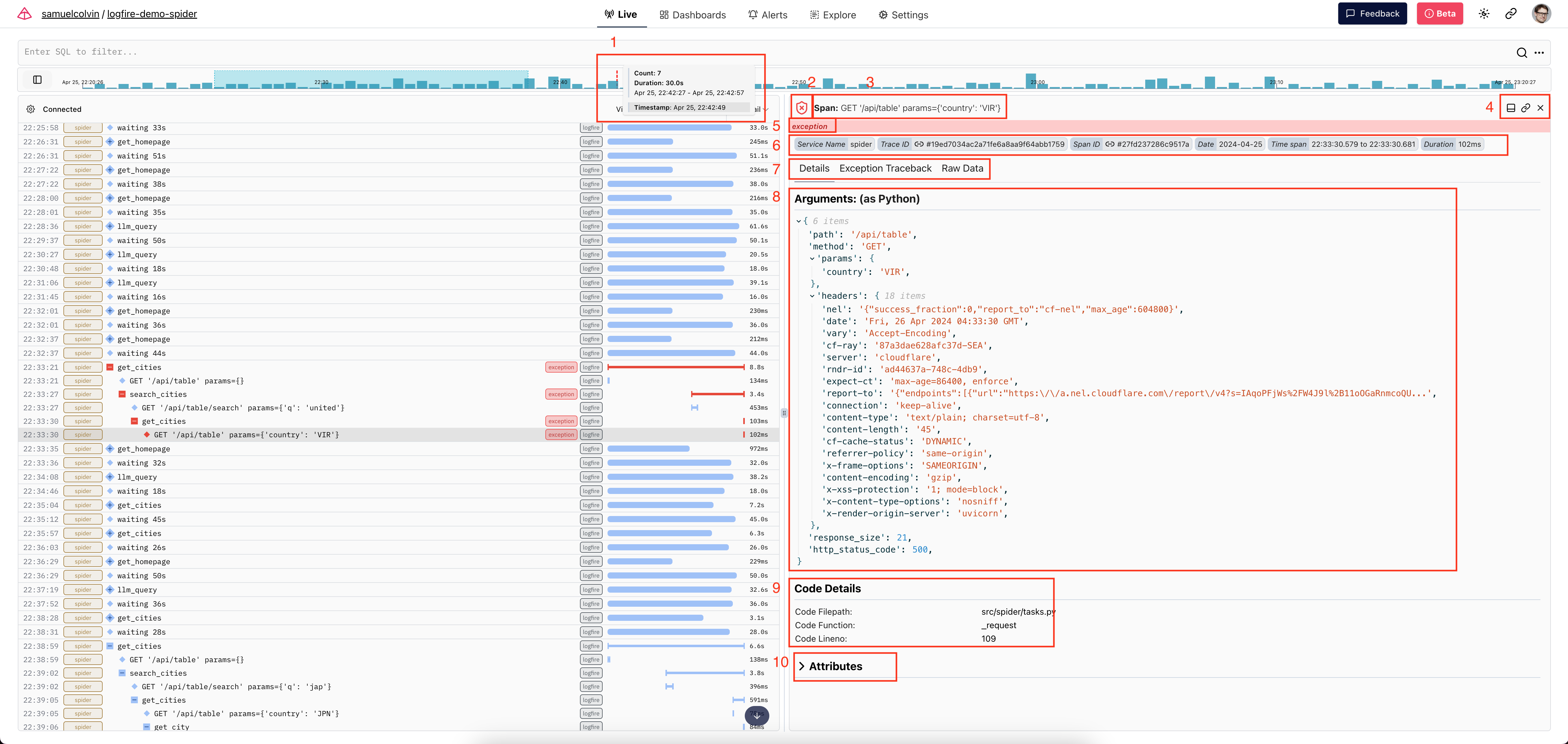
Saat Anda mengklik bentang di Jejak Gulir, itu akan membuka panel detail, yang dapat Anda lihat di sini.
- Timeline Tooltip:Di sini Anda dapat melihat tooltip yang ditampilkan saat melayang di atas timeline. Ini menampilkan jumlah rekor di bilah histogram melayang, durasi bilah, rentang waktu yang diwakili oleh bilah, dan stempel waktu yang tepat yang Anda layang (serta stempel waktu yang akan mengambil catatan saat Anda mengklik garis waktu).
Ikon level2. :Ikon ini mewakili level tertinggi dari bentang ini dan salah satu keturunannya.
Pesan rentang3. :Di sini Anda dapat melihat apakah item tersebut adalah Span atau Log, serta pesannya.
Panel detail4. Arah sakelar dan tombol lainnya: tombol keduaSalin tautan untuk melihat rentang spesifik ini. X akan menutup panel detail untuk rentang ini.
Peringatan pengecualian5. :ada dalam indikator pengecualian ini karena pengecualian terjadi dalam rentang ini. Anda dapat melihat detail lebih lanjut di tab "Exception Traceback Details."
-
Sifat bentang tetap:Bagian ini berisi beberapa detail tentang bentang. Anda dapat mengklik ikon tautan pada pil "Trace ID" dan "Span ID" untuk membawa Anda ke tampilan jejak atau bentang, masing-masing.
-
Detail Tab:Tab ini berisi informasi lebih rinci tentang bentang. Beberapa tab, seperti tab "Detail Pengecualian," hanya menampilkan bentang yang berisi data terkait dengan tab tersebut.
-
"Parameter" Panel:Jika bentang dibuat menggunakan salah satu API bentang logfire / logging, dan beberapa parameter ada, mereka akan ditampilkan di sini dan muncul sebagai kamus Python.
Panel9. "Rincian Kode":Panel ini muncul ketika properti tentang baris sumber ada pada bentang dan menampilkan informasi di sini.
- Full Span Properties Panel:Ketika ada properti, panel ini menampilkan daftar lengkap properti OpenTelemetry pada bentang. Secara default, panel ini runtuh, tetapi Anda dapat mengklik namanya untuk menampilkannya.
Varian Tampilan Langsung
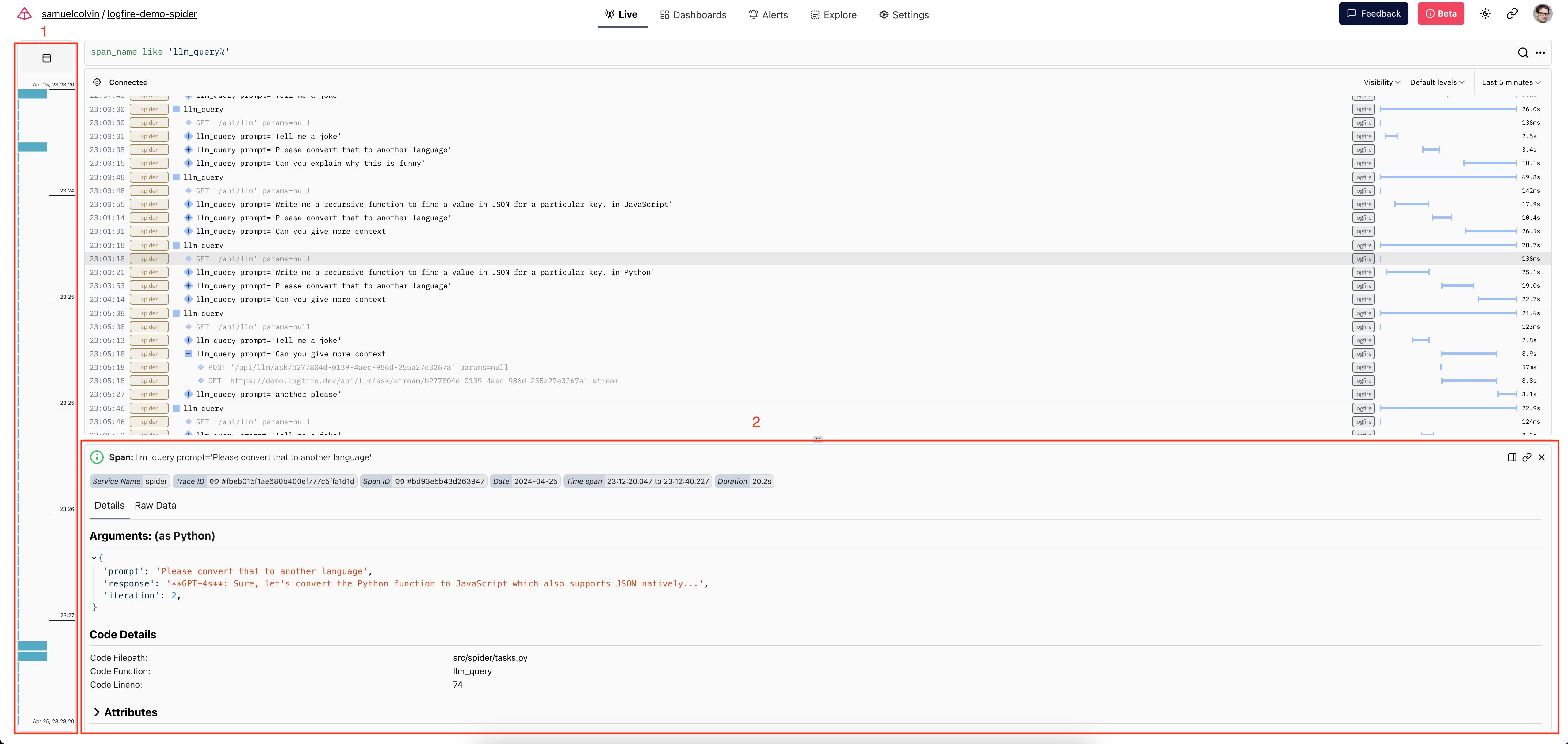
- Ini adalah tampilan garis waktu secara vertikal. Anda dapat mengganti orientasi ini kapan saja.
- Ini adalah bagaimana panel detail terlihat dalam arah horizontal. Selama panel detail terbuka, Anda dapat beralih ke arah ini.
本文总阅读量次