लाइव दृश्य
लाइव दृश्य लॉगफायर का मुख्य दृश्य है, जहां आप वास्तविक समय में ट्रेस देख सकते हैं।
वास्तविक समय दृश्य (जैसा कि नाम का अर्थ है) यह देखने के लिए बहुत उपयोगी है कि वास्तविक समय में किसी एप्लिकेशन में क्या हो रहा है, लेकिन इसका उपयोग ऐतिहासिक डेटा ब्राउज़ करने के लिए भी किया जा सकता है।
विवरण पैनल बंद है
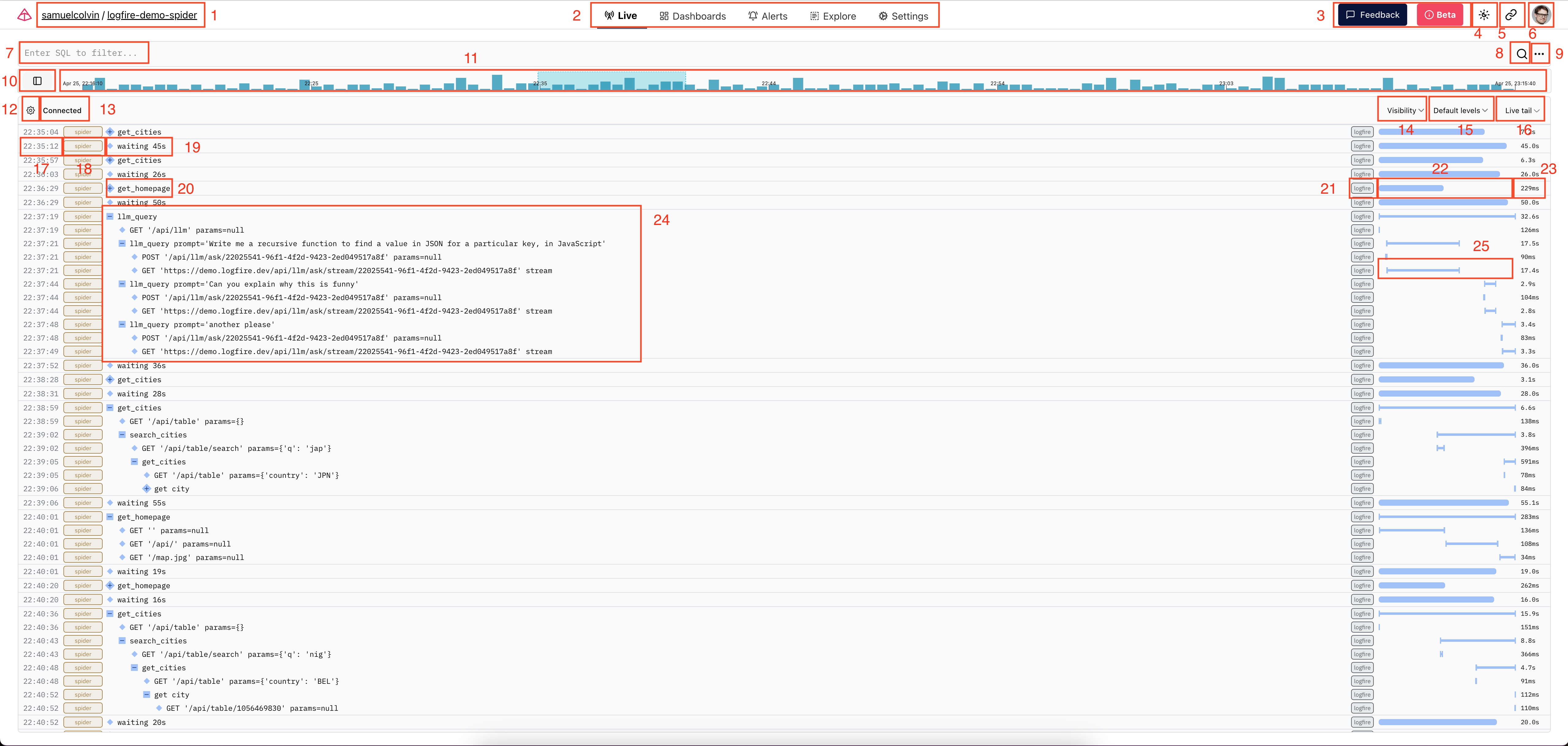
यह वही है जो आप देखते हैं जब आप किसी प्रोजेक्ट के लाइव दृश्य में आते हैं जिसमें कुछ डेटा होता है।
-
संगठन और परियोजना लेबल:इस उदाहरण में, संगठन है
samuelcolvinपरियोजना हैlogfire-demo-spiderआप संगठन अवलोकन पृष्ठ पर जाने के लिए संगठन नाम पर क्लिक कर सकते हैं; परियोजना का नाम इस पृष्ठ का लिंक है -
परियोजना पृष्ठ:ये "लाइव", सहित विभिन्न परियोजना-विशिष्ट पृष्ठों के लिंक हैंडैशबोर्ड, ""सतर्क"ब्राउज़ करें" और " सेटिंग्स "पृष्ठ।
-
"प्रतिक्रिया" और "बीटा" बटन:हमें प्रतिक्रिया प्रदान करने के लिए "प्रतिक्रिया" बटन पर क्लिक करें। बीटा बटन में लॉगफायर की बीटा स्थिति के बारे में अधिक जानकारी है।
-
लाइट / डार्क मोड टॉगल:प्रकाश, अंधेरे और प्रणाली के बीच सर्कल - क्योंकि हर किसी को इस पर अपनी राय लगती है: मुस्कान:
-
वर्तमान दृश्य से लिंक:इस बटन पर क्लिक करने से आप जिस पृष्ठ पर हैं, उसके लिंक को कॉपी किया जाएगा, जिसमें एक ही क्वेरी आदि है।
-
चयन पैनल व्यवस्थित करें:एक दराज खोलें जिसमें आपके द्वारा संबंधित विभिन्न संगठनों के लिंक हैं, साथ ही "नियम और शर्तें", "समर्थन", "प्रलेखन" और "साइन आउट" बटन के लिंक भी हैं।
-
क्वेरी पाठ इनपुटःक्वेरी से मेल खाने वाले स्पैन को खोजने के लिए यहां SQL क्वेरी दर्ज करें। क्वेरी को पोस्टग्रेस-संगत का उपयोग करना चाहिए
WHEREएक खंड का रूप (उदाहरण के लिए, चेतावनी खोजने के लिए, दर्ज करें级别 >= level_num('error'))。वास्तुकला के बारे में अधिक जानकारी के लिए, कृपया देखेंयहाँ प्रलेखन ब्राउज़ करें... -
खोज बटन:एक बार जब आप एक क्वेरी दर्ज कर लेते हैं, तो आप या तो क्वेरी चलाने के लिए यहां क्लिक कर सकते हैं, या cmd + (विंडोज / लिनक्स पर ctrl + enter) दबा सकते हैं।
-
अतिरिक्त क्वेरी मेनू:यहां आप अपनी क्वेरी के विभिन्न क्षेत्रों पर फ़िल्टर जोड़ने के लिए त्वरित विकल्प पा सकते हैं। इसके अलावा, प्राकृतिक भाषा क्वेरी प्रविष्टि विकल्प का एक लिंक है, जो आप जो देख रहे हैं उसके प्राकृतिक भाषा विवरण के आधार पर प्रश्नों को उत्पन्न करने के लिए एलएलएम का उपयोग करता है।
-
स्विच टाइमलाइन स्थिति बटन:ऊर्ध्वाधर और क्षैतिज दिशाओं के बीच समयरेखा को स्विच करने के लिए यहां क्लिक करें (अधिक जानकारी के लिए अगला आइटम देखें)।
-
समयरेखा:यह स्पैन काउंट्स का एक हिस्टोग्राम दिखाता है जो समय की अवधि में क्वेरी से मेल खाता है। नीले रंग में हाइलाइट किए गए अनुभाग उस समय सीमा के अनुरूप हैं जो वर्तमान में नीचे स्क्रॉल करने योग्य ट्रेस सूची में दिखाई दे रहा है। आप उस बिंदु से लॉग देखना शुरू करने के लिए इस पंक्ति पर एक बिंदु पर क्लिक कर सकते हैं।
-
स्क्रॉलिंग सेटिंग्स ट्रैक करेंःइस मेनू में स्क्रॉलिंग दृश्य में प्रदर्शित होने वाली ट्रैकिंग से संबंधित कुछ सेटिंग्स हैं।
-
स्थिति टैग:यदि आपकी क्वेरी सफल है और आप लाइव डेटा प्राप्त कर रहे हैं, तो इसे "कनेक्टेड" प्रदर्शित करना चाहिए। यदि क्वेरी में सिंटैक्स त्रुटियां हैं या आप अन्य मुद्दों का सामना करते हैं, तो आपको यहां समस्या के बारे में विवरण देखना चाहिए।
-
सेवा, गुंजाइश और टैग दृश्यता फिल्टर:यहां, आप नियंत्रित कर सकते हैं कि क्या कुछ स्पैन उनकी सेवा, गुंजाइश या मार्कअप के आधार पर प्रदर्शित किए जाते हैं।
-
स्तर दृश्यता फ़िल्टर:यहां आप नियंत्रित कर सकते हैं कि कौन से लॉग स्तर प्रदर्शित हैं। डिफ़ॉल्ट रूप से, "डिबग" और "ट्रेस" स्तर स्पैन दृश्य में छिपे हुए हैं, लेकिन आप उन्हें प्रदर्शित करने के लिए यहां मान बदल सकते हैं, या आप अन्य स्तरों पर भी स्पैन की दृश्यता को टॉगल कर सकते हैं।
-
समय विंडो चयन:यहां आप "लाइव टेल" (प्राप्त लाइव लॉग दिखाना) और विभिन्न आकारों की एक ऐतिहासिक समय सीमा के बीच टॉगल कर सकते हैं। जब आप एक विशिष्ट समय सीमा का चयन करते हैं, तो आइटम 11 के लिए समयरेखा उस सीमा से मेल खाएगी।
आइटम 16 के नीचे, हमारे पास "ट्रेस स्क्रॉलिंग व्यू" है, जो वर्तमान क्वेरी और दृश्यता फिल्टर से मेल खाने वाले ट्रेस को प्रदर्शित करता है।
-
टाइमस्टैम्प लेबल प्रारंभ करेंःयह टाइमस्टैम्प स्पैन है
start_timestampमानव-पठनीय प्रारूप में उनकी उम्र की जांच करने के लिए इस स्थिति पर अपने माउस को हॉवर करें -
सेवा लेबल:इस गोली में स्पैन होते हैं
service_nameयह उस सेवा का नाम है जिसने स्प्रेड उत्पन्न किया है आप संस्करण जानकारी देखने के लिए इस पर हॉवर कर सकते हैं -
संदेश:यहां आप स्पैन देख सकते हैं
的消息(वास्तव में इसके ट्रेस का रूट स्पैन)। आप अधिक जानकारी के लिए यहां क्लिक भी कर सकते हैं। ध्यान दें कि छोटा हीरा इंगित करता है कि इस स्पैन में कोई बच्चा नहीं है -
मुड़ा हुआ ट्रैक:स्पैन संदेश के बाईं ओर बड़ा हीरा (with
+) इंगित करता है कि इस अवधि में चाइल्ड स्पैन है, जिसे क्लिक किया जा सकता है+उन्हें देखने के लिए विस्तार करने के लिए Rhombus। -
रेंज लेबल:इस गोली में स्पैन होते हैं
的otel_scope_nameयह स्पैन्स उत्पन्न करने वाले स्कोप का नाम है। आमतौर पर, स्कोप डिटेक्शंस के अनुरूप होते हैं, इसलिए यह आमतौर पर आपको एक विचार देता है कि किस लाइब्रेरी का पता लगाने से स्पैन का उत्पादन होता है स्पैन उत्पन्न करने के लिए लॉगफायर एपीआई का उपयोग करते समय, यह लॉगफायर होगा, लेकिन यदि स्पैन किसी अन्य जांच द्वारा उत्पन्न होता है, तो यह ओपनटेलीमेट्री जांच पैकेज का नाम होगा। संस्करण जानकारी देखने के लिए आप इस पर हॉवर कर सकते हैं। -
ट्रैकिंग अवधि लाइन:जब ट्रेस की जड़ अवधि को मोड़ दिया जाता है, तो दाईं ओर की रेखा मोटी और राउंडर होगी, जो दूर बाईं ओर से शुरू होगी। इस मामले में, लाइन की लंबाई ट्रेस के लघुगणक पैमाने की अवधि का प्रतिनिधित्व करती है। तुलना के लिए आइटम 25 देखें।
-
ट्रैकिंग अवधि लेबल:ट्रैकिंग की अवधि प्रदर्शित करता है।
-
विस्तारित ट्रैकिंग:यहां हम देख सकते हैं कि ट्रेस कैसा दिखेगा यदि हमने इसे कुछ स्तरों पर विस्तारित किया। आप स्पैन के बारे में अधिक जानकारी देखने के लिए ट्रेस में किसी भी पंक्ति पर क्लिक कर सकते हैं।
-
स्पैन अवधि लाइन:जैसा कि ट्रेस फैलता है, लाइन का आकार एक रैखिक पैमाने पर संक्रमण का प्रतिनिधित्व करने के लिए बदलता है, जहां आप पूरे ट्रेस में प्रत्येक अवधि के प्रारंभ और अंत टाइमस्टैम्प देख सकते हैं।
"विवरण" पैनल खुलता है
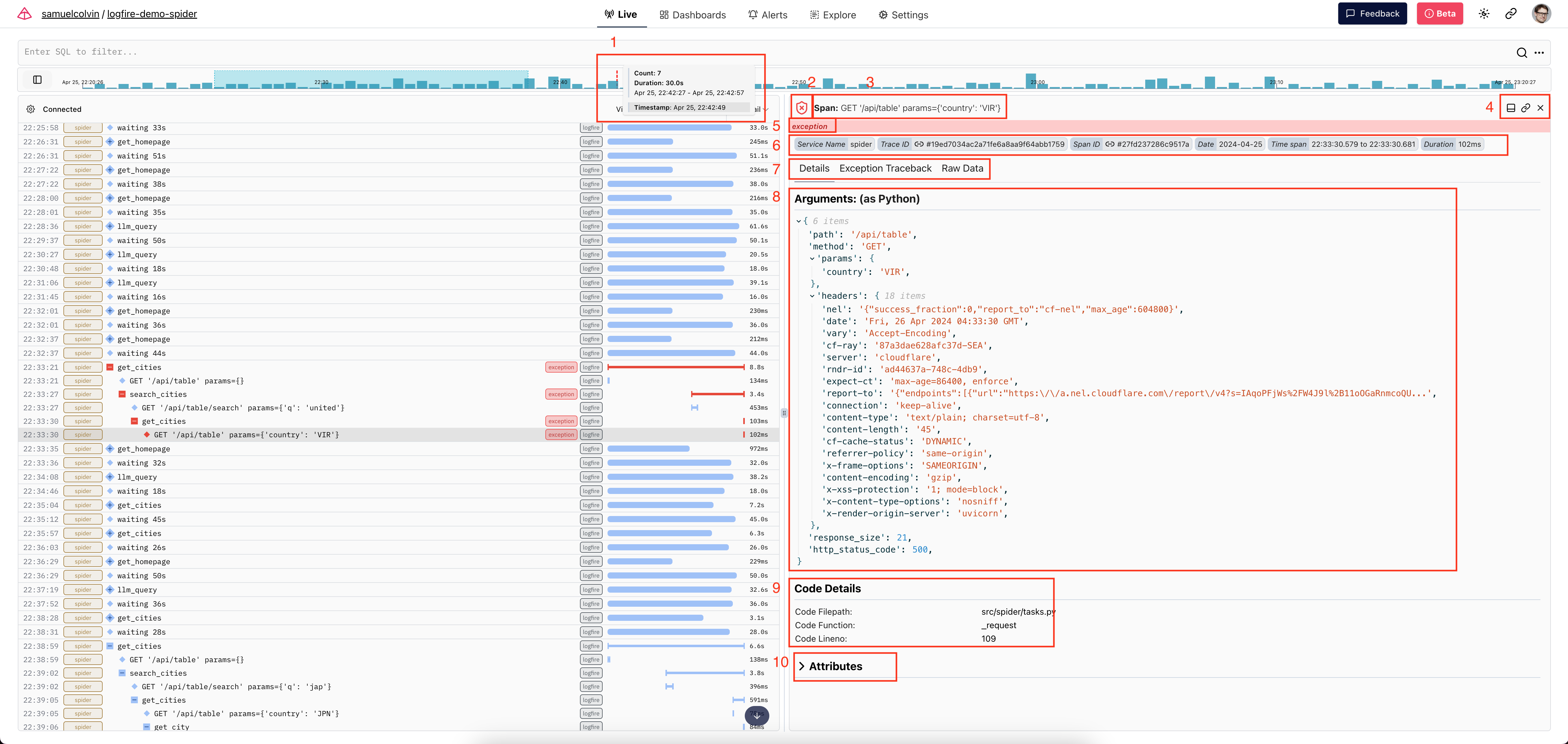
जब आप ट्रेस स्क्रॉल में एक स्पैन पर क्लिक करते हैं, तो यह विवरण पैनल खोलेगा, जिसे आप यहां देख सकते हैं।
-
समयरेखा उपकरण टिप:यहां आप टाइमलाइन पर मँडराते समय प्रदर्शित टूलटिप देख सकते हैं। यह हॉवरिंग हिस्टोग्राम बार में रिकॉर्ड काउंट, बार की अवधि, बार द्वारा प्रस्तुत समय सीमा, और सटीक टाइमस्टैम्प जिसे आप हॉवर करते हैं (साथ ही टाइमस्टैम्प जो रिकॉर्ड को पुनः प्राप्त करेगा जब आप टाइमलाइन पर क्लिक करेंगे)।
-
स्तर आइकनःयह आइकन इस अवधि के उच्चतम स्तर और इसके किसी भी वंशज का प्रतिनिधित्व करता है।
-
स्पैन संदेश:यहां, आप जांच सकते हैं कि क्या परियोजना एक स्पैन या एक लॉग है, साथ ही साथ इसके संदेश।
-
विस्तार पैनल ओरिएंटेशन टॉगल और अन्य बटन:दूसरा बटन इस विशिष्ट श्रेणी को देखने के लिए एक लिंक कॉपी करता है। X इस श्रेणी के लिए विवरण पैनल को बंद कर देगा।
-
अपवाद चेतावनी:यह अपवाद संकेतक मौजूद है क्योंकि इस अवधि में एक अपवाद हुआ था। आप "अपवाद ट्रेसबैक विवरण" टैब में अधिक विवरण देख सकते हैं।
-
निश्चित अवधि गुण:इस अनुभाग में स्पैन के बारे में कुछ विवरण हैं। आप क्रमशः ट्रेस या स्पैन के दृश्य में ले जाने के लिए "ट्रेस आईडी" और "स्पैन आईडी" गोलियों पर लिंक आइकन पर क्लिक कर सकते हैं।
-
विवरण टैब:इन टैब में स्पैन के बारे में अधिक विस्तृत जानकारी होती है। कुछ टैब, जैसे "अपवाद विवरण" टैब, केवल उन स्पैन के लिए प्रदर्शित किए जाते हैं जिनमें उस टैब से संबंधित डेटा होता है।
-
"पैरामीटर" पैनल:यदि स्पैन लॉगफायर स्पैन / लॉगिंग एपीआई में से एक का उपयोग करके बनाया गया था, और कुछ पैरामीटर हैं, तो उन मापदंडों को यहां प्रदर्शित किया जाएगा और पायथन शब्दकोश के रूप में दिखाई देगा।
-
"कोड विवरण" पैनल:जब स्रोत पंक्ति के बारे में एक संपत्ति अवधि पर मौजूद होती है, तो यह पैनल दिखाई देता है और जानकारी यहां प्रदर्शित होती है।
-
पूर्ण अवधि गुण पैनल:यह पैनल किसी भी गुण के मौजूद होने पर स्पैन पर गुणों की पूरी सूची प्रदर्शित करता है। डिफ़ॉल्ट रूप से, यह पैनल ढह गया है, लेकिन आप इसे प्रदर्शित करने के लिए इसके नाम पर क्लिक कर सकते हैं।
लाइव व्यू वेरिएंट
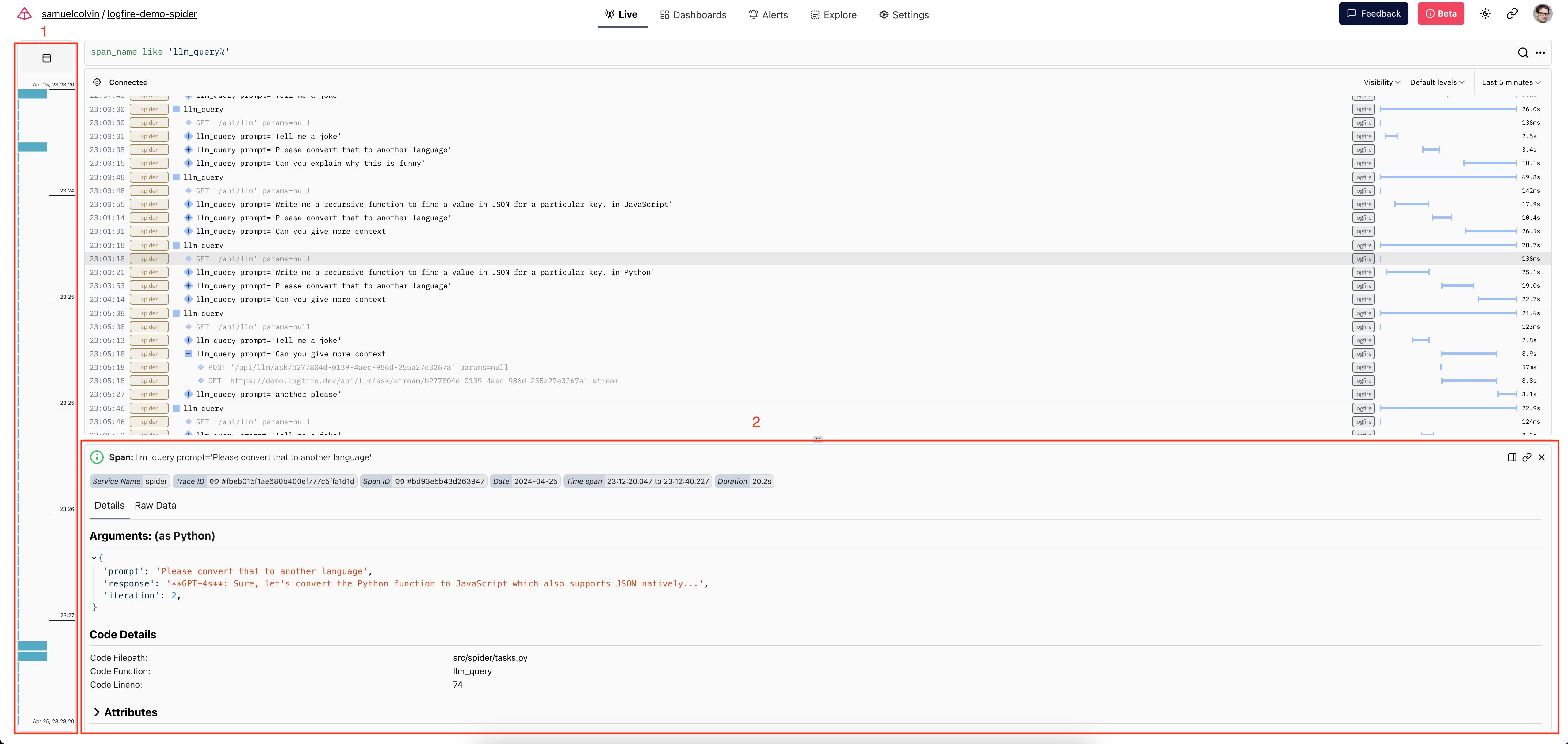
- यह वही है जो समयरेखा लंबवत दिखती है। आप किसी भी समय इस उन्मुखीकरण को स्विच कर सकते हैं।
- इस तरह विस्तार पैनल क्षैतिज दिशा में दिखता है। जब तक विस्तार पैनल खुला है, आप इस दिशा को टॉगल कर सकते हैं।
本文总阅读量次