Sicht in Echtzeit
Die Live-Ansicht ist die Hauptansicht von Logfire, in der Sie die Verfolgung in Echtzeit sehen können.
Eine Echtzeitansicht (wie der Name schon sagt) ist nützlich, um in Echtzeit zu beobachten, was in einer Anwendung passiert, kann aber auch zum Durchsuchen historischer Daten verwendet werden.
Detailinformationen Der Bereich ist geschlossen.
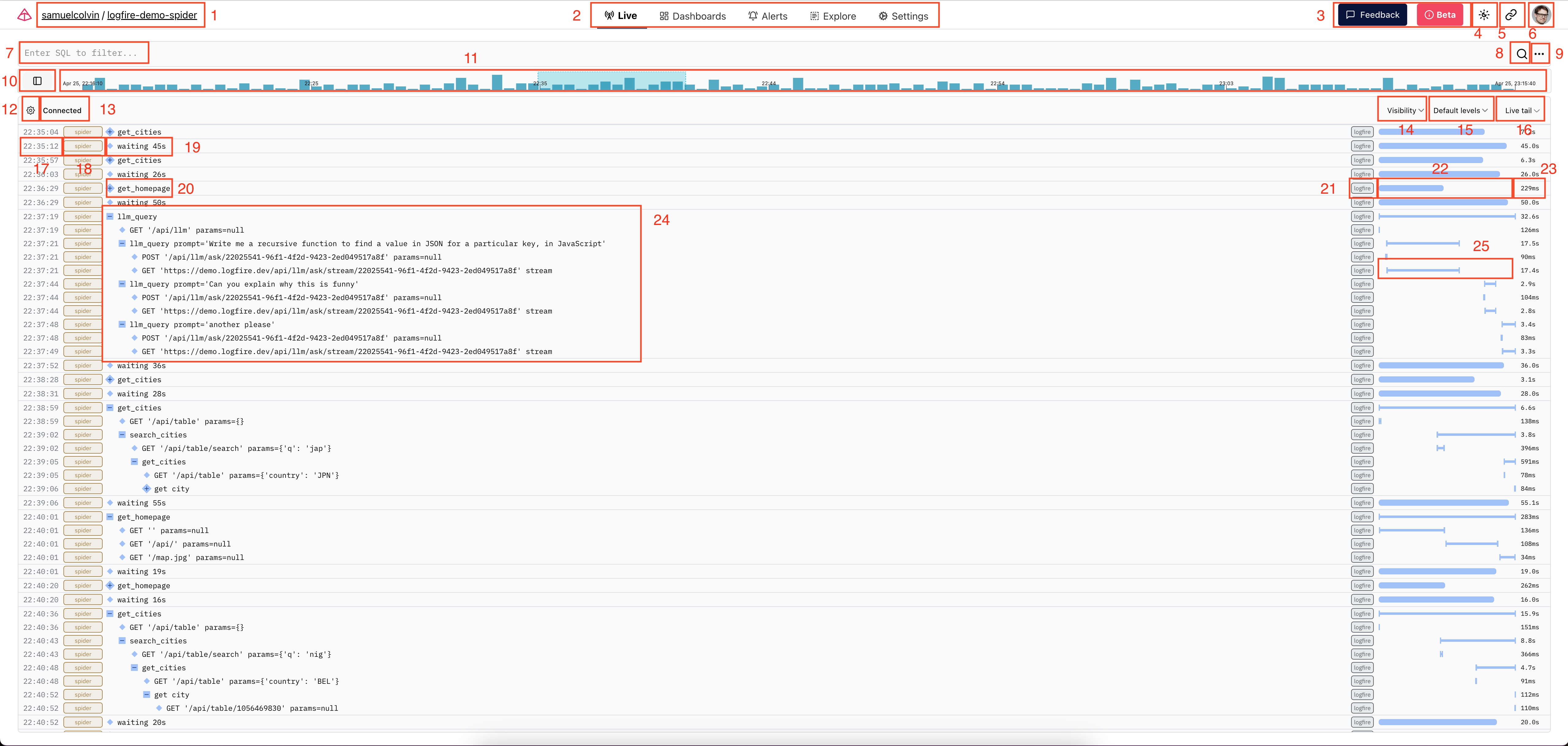
Dies ist, was Sie sehen, wenn Sie zu einer Live-Ansicht eines Projekts kommen, das einige Daten enthält.
-
Organisation und Projektkennzeichnung:In diesem Beispiel ist die Organisation
samuelcolvinDas Projekt istlogfire-demo-spiderSie können auf den Namen der Organisation klicken, um zur Seite Übersicht über die Organisation zu gelangen; der Projektname ist ein Link zu dieser Seite. -
Projekt-Seite:Hierbei handelt es sich um Links zu verschiedenen projektspezifischen Seiten, z. B. „ in Echtzeit ", „Werkzeugkasten”、“Alarmierung.„ Durchsuchen "und “ Seite "eingerichtet.
-
"Feedback"-und "Beta"-Button:Klicken Sie auf die Schaltfläche "Feedback", um uns ein Feedback zum Beta-Status von Logfire zu geben.
-
Hell/Dunkel Modus wechseln:Zwischen Licht, Dunkelheit und dem System hin-und herzulaufen-denn jeder scheint seine eigene Meinung darüber zu haben.
-
Link zur aktuellen Ansicht:Klicken Sie auf diesen Button, um einen Link zur Seite mit derselben Abfrage usw. zu kopieren.
-
Organisation von Auswahlgruppen:Öffnen Sie eine Schublade, die Links zu den verschiedenen Organisationen enthält, denen Sie angehören, sowie Links zu den Schaltflächen „ Terms & Conditions ", „ Support", „ Dokumentation "und „ Abmelden".
-
Text importieren:Geben Sie hier eine SQL-Abfrage ein, um die mit der Abfrage übereinstimmende Spanne zu finden, und die Abfrage sollte eine Postgres-kompatible Spanne für die Protokolltabelle verwenden.
WHEREForm der Klausel (um beispielsweise eine Warnung zu suchen, geben Sie级别 >= level_num('error'))。Nähere Informationen zur Struktur entnehmen Sie bitte Archiv hier ansehen.。 -
Suche nach Knopf:Nachdem Sie die Abfrage eingegeben haben, können Sie sie hier ausführen klicken oder einfach cmd + enter (Strg + enter unter Windows/Linux) drücken.
-
Zusätzliche Menüabfrage:Hier finden Sie schnelle Möglichkeiten zum Hinzufügen von Filtern zu den verschiedenen Feldern Ihrer Abfrage Darüber hinaus gibt es einen Link zur Eingabeoption für natürliche Sprachabfragen, die an LLM verwendet, um eine Abfrage basierend auf der natürlichen Sprachbeschreibung des gesuchten Inhalts zu generieren.
-
Schaltflächen für Zeitplanpositionen umschalten:Klicken Sie hier, um die Zeitleiste zwischen vertikaler und horizontaler Ausrichtung zu wechseln (weitere Informationen finden Sie im nächsten Punkt).
-
Timeline:Dies zeigt das Histogramm an, das im Laufe der Zeit mit der abgefragten Spanne gezählt wurde Der in Blau hervorgehobene Abschnitt entspricht dem Zeitraum, der in der folgenden scrollbaren Liste der Spuren derzeit sichtbar ist Sie können auf den Punkt in dieser Zeile klicken, um das Protokoll von diesem Zeitpunkt an anzuzeigen.
-
Scroll-Einstellungen nachverfolgen:Dieses Menü enthält einige Einstellungen, die sich auf das Verfolgen von Inhalten beziehen, die in der Scrollansicht angezeigt werden.
-
Status-Tag:Wenn Ihre Abfrage erfolgreich war und Sie Live-Daten erhalten, sollte dies "Verbunden" anzeigen Wenn Sie Syntaxfehler in der Abfrage oder andere Probleme haben, lesen Sie hier Details zum Problem.
-
-Filter für Dienste, Bereiche und Tag-Sichtbarkeit:Hier können Sie steuern, ob bestimmte Span basierend auf ihren Diensten, ihrem Umfang oder ihren Tags angezeigt werden.
-
Ebenen-Sichtbarkeitsfilter:Hier können Sie steuern, welche Log-Ebenen angezeigt werden Standardmäßig sind die Spulen "debug" und "trace" in der Ansicht ausgeblendet, aber Sie können die Werte hier ändern, um sie anzuzeigen, oder Sie können die Sichtbarkeit der Spulen anderer Ebenen ändern.
-
Zeitfenster wählen:Hier können Sie zwischen dem Ende von Live (das empfangene Echtzeitprotokolle anzeigt) und historischen Zeiträumen unterschiedlicher Größe wechseln, wenn Sie einen bestimmten Zeitraum auswählen, entspricht die Zeitleiste des 11. Elements diesem Bereich.
Unter Punkt 16 haben wir eine „ Tracking-Scrollansicht ", in der die Verfolgung angezeigt wird, die mit der aktuellen Abfrage und dem Sichtbarkeitsfilter übereinstimmt.
-
Start Zeitstempel-Tag:Dieser Zeitstempel ist die Spanne von
start_timestamp, indem Sie die Maus in dieser Position, um sein Alter in einem lesbaren Format zu sehen. -
Service-Tag:Diese Pille enthält eine Spanne von
service_nameDies ist der Name des Dienstes, der die Spanne erzeugt Sie können mit der Maus nach oben fahren, um Versionsinformationen anzuzeigen. -
-Nachrichten:Hier können Sie diesen Bereich sehen
的消息(eigentlich die Root-Spanne, der verfolgt wird) Sie können auch hier klicken, um mehr Details zu sehen, eine kleinere Raute bedeutet, dass diese Spanne keine Unterelemente hat. -
Nachverfolgung des Teiches:Der obere Teil der linken Seite befindet sich in einem
+Diese Spanne kann durch einen Schuss überbrückt werden+Und sie zogen herauf, um ihn zu sehen. -
Bereich Tags:Diese Pille enthält die Spanne
的otel_scope_name, die der Name des Bereichs OpenTelemetry generiert wird Normalerweise entspricht der Umfang von OpenTelemetry Erkennung, so dass Sie in der Regel verstehen können, welche Spanne der Erkennung erzeugt wurde, wenn die Spanne mit der logfire-API erzeugt wird logfire, aber wenn sie von einem anderen Assay generiert wird, dann wird dies der Name des OpenTelemetry Paket sein. Sie können mit der Maus nach oben zeigen, um die Versionsinformationen anzuzeigen. -
Spur Dauer:Wenn die Wurzeln der Spur gefaltet sind, ist die Linie auf der rechten Seite dicker und runder, und beginnt ganz links, in diesem Fall stellt die Länge der Zeile die Dauer der logarithmischen Skala der Spur im Vergleich zu Punkt 25.
-
Tag der Tracking-Dauer:zeigt die Dauer der Verfolgung.
-
Das Tracking der Expansion:Hier können wir sehen, wie es aussehen würde, wenn Sie den Track um mehrere Ebenen nach unten erweitern würden Sie können auf eine beliebige Zeile in der Spur klicken, um weitere Details über die Spannweite zu sehen.
-
-Span-Dauer Timeline:Die Form der Linie ändert sich, wenn sich die Spur entfaltet, was den Übergang zu einer linearen Skala anzeigt, in der Sie die Start-und Endzeitstempel jeder Spanne in der gesamten Spur sehen können.
"Detailinformationen" geöffnet.
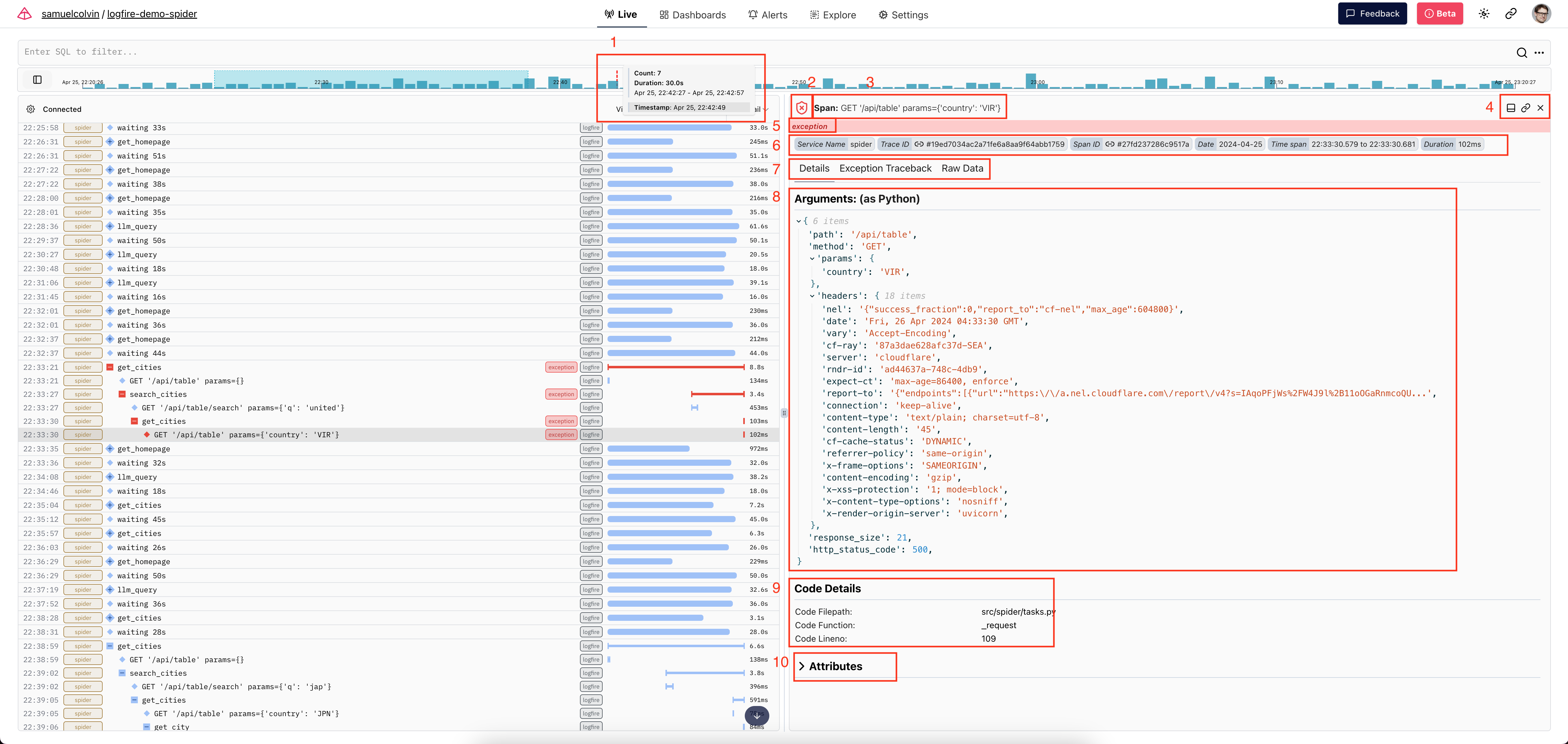
Wenn Sie in Traces Scroll auf eine Spanne klicken, wird das Detailfenster geöffnet, das Sie hier sehen können.
-
Timeline-Tool zeigt:Hier sehen Sie einen Tooltip, der angezeigt wird, wenn Sie mit der Maus über die Zeitachse fahren Es zeigt die Anzahl der Datensätze in der schwebenden Histogrammleiste, die Dauer der Leiste, den Zeitrahmen, den der Balken darstellt, und den genauen Zeitstempel, den Sie schweben (und den Zeitstempel der Aufzeichnung, den Sie abrufen, wenn Sie auf eine Zeitleiste klicken).
-
Ebenensymbol:Dieses Symbol stellt die höchste Stufe dieser Spanne und alle ihre Nachkommen dar.
-
Spanne messages:Hier können Sie sehen, ob es sich bei dem Projekt um Span oder Log handelt und wie es sich um eine Nachricht handelt.
-
-Detailfeld Richtungswechsel und andere Tasten:zweite Taste kopiert einen Link, um diesen bestimmten Bereich anzuzeigen X schließt das Detailfenster für diesen Bereich.
-
Ungewöhnliche Warnungen:Dieser Anomalieindikator ist vorhanden, weil in diesem Bereich eine Ausnahme angezeigt wird, die Sie auf der Registerkarte „ Abnormal Backtracking Details "genauer anzeigen können.
-
Eigenschaften fester Spanne:Dieser Abschnitt enthält einige Details über Spannweiten, auf die Link-Symbole auf den Pillen "Trace ID" und "Span ID" klicken können, um Sie in die Spur bzw. Span Ansicht zu bringen.
-
-Detailkarten:Diese Registerkarten enthalten weitere Details zu einer Spanne Einige Registerkarten (z. B. die Registerkarte "Ausnahme Details") werden nur für eine Spanne angezeigt, die Daten enthält, die sich auf diese Registerkarte beziehen.
-
"Parameter"-Panel:Wenn span mit einer der logspan/logging APIs erstellt wurde und einige Parameter vorhanden sind, werden diese Parameter hier angezeigt und als Python-Wörterbuch angezeigt.
-
-Bedienfeld „ Codedetails ":Dieses Bedienfeld wird angezeigt, wenn ein Attribut zu der Quellzeile auf der Spanne vorhanden ist, und zeigt diese Informationen hier an.
-
Full-Span-Eigenschaften-Panel:Wenn Eigenschaften vorhanden sind, zeigt dieses Bedienfeld eine vollständige Liste der OpenTelemetry-Eigenschaften in der Spanne Standardmäßig ist dieses Bedienfeld gefaltet, aber Sie können auf seinen Namen klicken, um es anzuzeigen.
Echtzeit-Sichtwechsel.
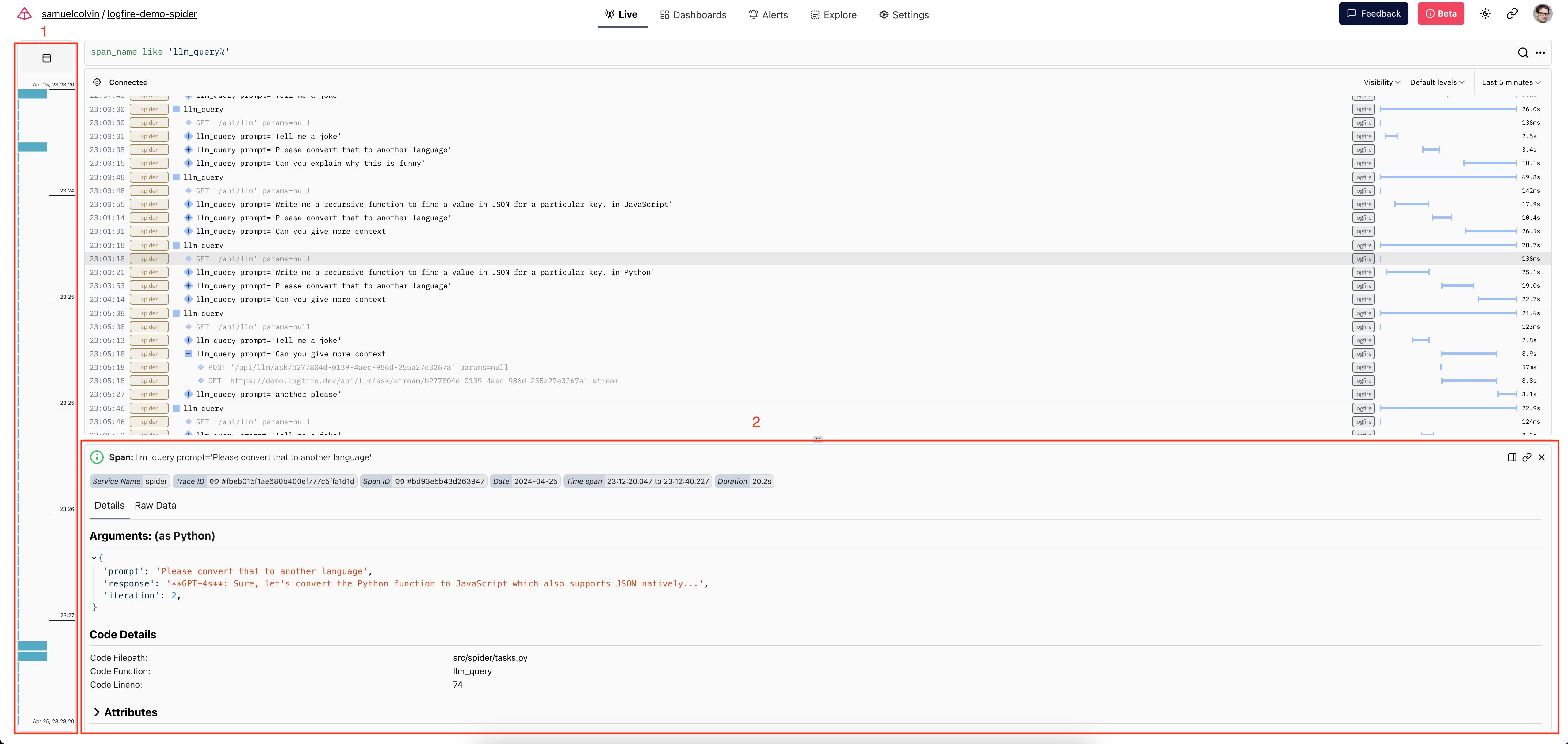
- So sieht die Timeline in vertikaler Richtung aus, und Sie können jederzeit in diese Richtung wechseln.
- So sieht das Detailbedienfeld in horizontaler Ausrichtung aus, und Sie können diese Ausrichtung wechseln, sobald das Detailbedienfeld geöffnet ist.
本文总阅读量次