Live View en direct
La vue en direct est la vue principale de Logfire, où vous pouvez visualiser le suivi en temps réel.
La vue en direct (comme son nom l'indique) est utile pour observer ce qui se passe dans une application en temps réel, mais elle peut également être utilisée pour parcourir des données historiques.
Le panneau de détails est fermé
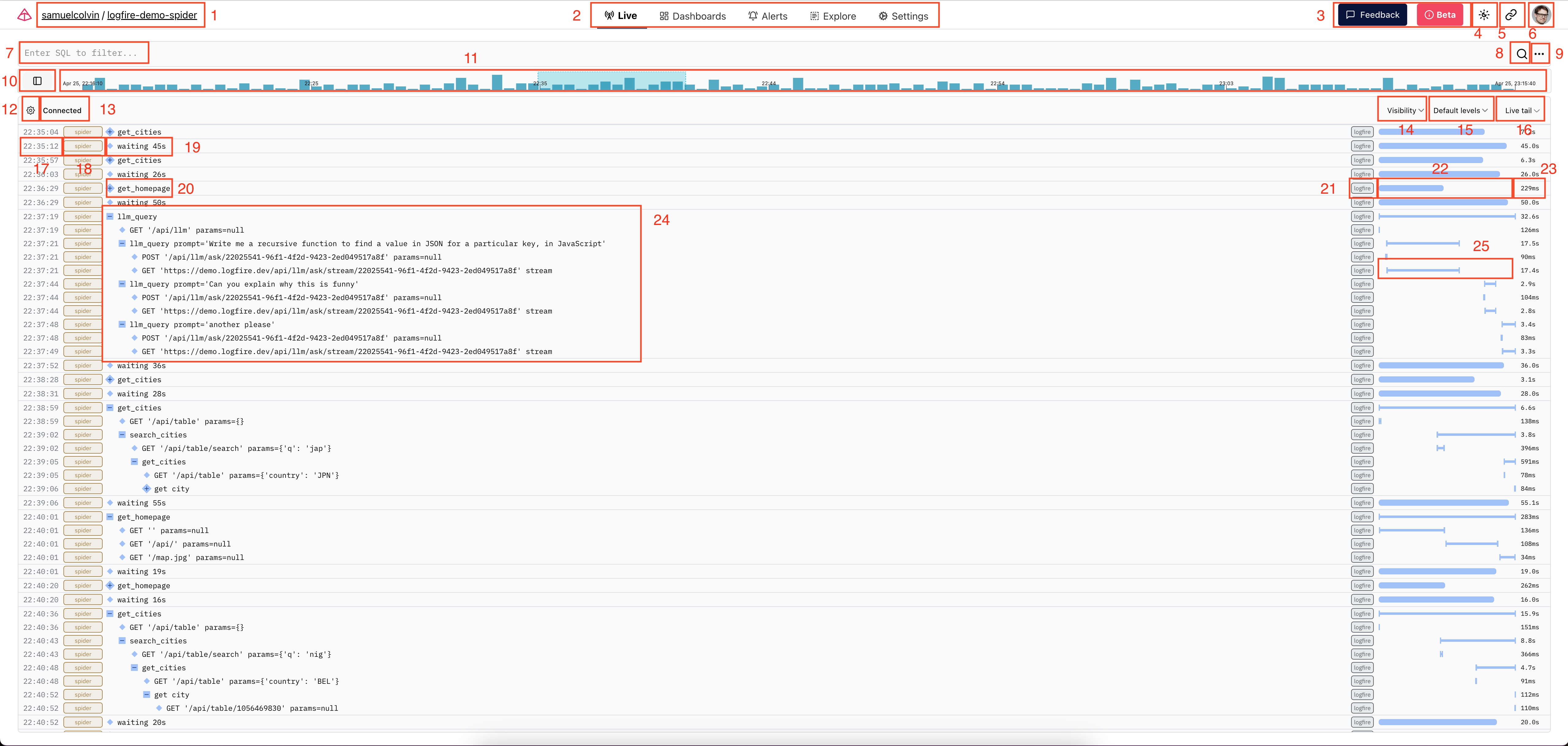
C'est ce que vous voyez lorsque vous arrivez à la vue en direct d'un projet qui contient des données.
-
Organisation et balises de projet:Dans cet exemple, l'organisation est
samuelcolvinet le projet estlogfire-demo-spider. vous pouvez cliquer sur le nom de l'organisation pour accéder à la page d'aperçu de l'organisation; le nom du projet est un lien vers cette page. -
page du projet:Ce sont des liens vers diverses pages spécifiques au projet, y compris "Live","tableau de bord","alerts","Browsing" et " page de configuration".
-
Boutons "Feedback" et "Beta":Cliquez sur le bouton "Feedback" pour nous faire part de vos commentaires. le bouton beta contient plus d'informations sur le statut bêta de Logfire.
-
Light/Dark Mode Switch:cycle entre la lumière, l'obscurité et le système-parce que tout le monde semble avoir une opinion à ce sujet: smile:
-
Lien vers la vue actuelle:Cliquer sur ce bouton copie un lien vers la page sur laquelle vous vous trouvez, avec la même requête, etc.
-
Organisation Selection Panel:ouvre un tiroir contenant des liens vers les différentes organisations auxquelles vous appartenez, ainsi que des liens vers les boutons « Termes et Conditions »,« Support »,« Documentation » et « Déconnexion ».
-
Query Text Input:entre une requête SQL ici pour trouver une étendue qui correspond à la requête. la requête doit prendre la forme d'une clause
WHEREcompatible Postgres sur la table des enregistrements (par exemple, pour trouver des avertissements, entrez级别 >= level_num('error'))。pour plus de détails sur le schéma, consultez le document de navigation](./explore.md) ici pour[.
Bouton de recherche8. : Une fois quea entré une requête, vous pouvez cliquer ici pour exécuter la requête ou appuyer directement sur cmd+enter(ctrl+enter sous Windows/Linux).
-
Extra Query Menu:Ici, vous trouverez une sélection rapide pour ajouter des filtres sur les différents champs d'une requête. En outre, il y a un lien vers l'option d'entrée de requête en langage naturel qui utilise un LLM pour générer une requête basée sur une description en langage naturel de ce que vous recherchez.
-
Bouton de changement de position de la ligne de temps:Cliquez ici pour changer la ligne de temps entre les orientations verticale et horizontale (voir l'élément suivant pour plus d'informations).
-
Timeline:Ceci affiche un histogramme du nombre d'étendues correspondant à la requête au fil du temps. la partie surlignée en bleu correspond à la période actuellement visible dans la liste de suivi déroulante ci-dessous. vous pouvez cliquer sur un point sur cette ligne pour afficher le journal à partir de ce point.
-
Paramètres de défilement de suivi:Ce menu contient des paramètres relatifs au suivi de ce qui apparaît dans la vue défilante.
-
Status Tags:Si votre requête a réussi et que vous recevez des données en temps réel, cela devrait indiquer « Connecté ». S'il y a une erreur de syntaxe dans votre requête ou si vous rencontrez d'autres problèmes, vous devriez consulter les détails du problème ici.
-
Filtres de visibilité pour les services, la portée et les tags:Ici, vous pouvez contrôler si certaines portées sont affichées en fonction de leur service, de leur portée ou de leur balisage.
-
Filtres de visibilité de niveau:Ici, vous pouvez contrôler quels niveaux de journaux sont affichés. par défaut, les plages de niveaux « débogage » et « trace » sont masquées dans la vue, mais vous pouvez modifier les valeurs ici pour les afficher, ou vous pouvez également basculer la visibilité des plages pour d'autres niveaux.
-
Time Window selection:Ici, vous pouvez basculer entre une « queue en direct »(qui affiche les journaux en direct reçus) et une plage de temps historique de différentes tailles. lorsqu 'une plage de temps spécifique est sélectionnée, la chronologie de l'élément 11 correspond à cette plage.
En dessous de l'élément 16, nous avons la « vue défilante de suivi », qui affiche les traces correspondant à la requête actuelle et au filtre de visibilité.
-
Start Timestamp Tag:Cet horodatage est le
start_timestampde la portée. survolez cette position avec la souris pour voir son âge dans un format lisible par un humain. -
Tags pour les services:Cette pilule contient des span
service_name. Ceci est le nom du service qui a généré l'étendue. Vous pouvez survoler la souris pour voir les informations de version. -
message:est ici et vous pouvez voir cette portée
的消息(qui est en fait la portée racine de son suivi). Vous pouvez également cliquer ici pour plus de détails. Notez que le petit losange indique que cette portée n'a pas d'enfants. -
Tracking du pliage:Le plus grand diamant à gauche du message Span (avec
+) indique que cette portée a des sous-portées et peut être obtenue en cliquant sur+Diamant pour les développer pour les voir. -
Range Tag:Cette pilule contient une span
的otel_scope_name. c'est le nom de la gamme OpenTelemetry qui a généré la span. en général, la gamme OpenTelemetry correspond à la détection, donc cela vous donne souvent une idée de la détection de la bibliothèque qui a généré la span. lorsque vous générez une span avec l'API logfire, ce sera logfire, mais si la span a été générée par une autre détection, ce sera le nom du paquet de détection OpenTelemetry. Vous pouvez survoler la souris pour voir les informations de version. -
trace la ligne de durée:Lorsque la portée racine de la trace est pliée, la ligne à droite sera plus épaisse et plus ronde et commencera à l'extrême gauche. dans ce cas, la longueur de la ligne représente la durée de l'échelle logarithmique du tracé. voir le point 25 pour le contraste.
-
Tracking Duration Tags:affiche la durée du suivi.
-
Tracking étendu:Ici, nous pouvons voir à quoi ressemblerait une piste si elle était étendue de quelques niveaux vers le bas-vous pouvez cliquer sur n'importe quelle ligne dans la piste pour voir plus de détails sur la portée.
-
Durée de l'étendue Timeline:Lorsque la trace se déroule, la forme de la ligne change, indiquant une transition vers une échelle linéaire dans laquelle vous pouvez voir les horodatages de début et de fin de chaque étendue tout au long de la trace.
Le panneau « Détails » s'ouvre
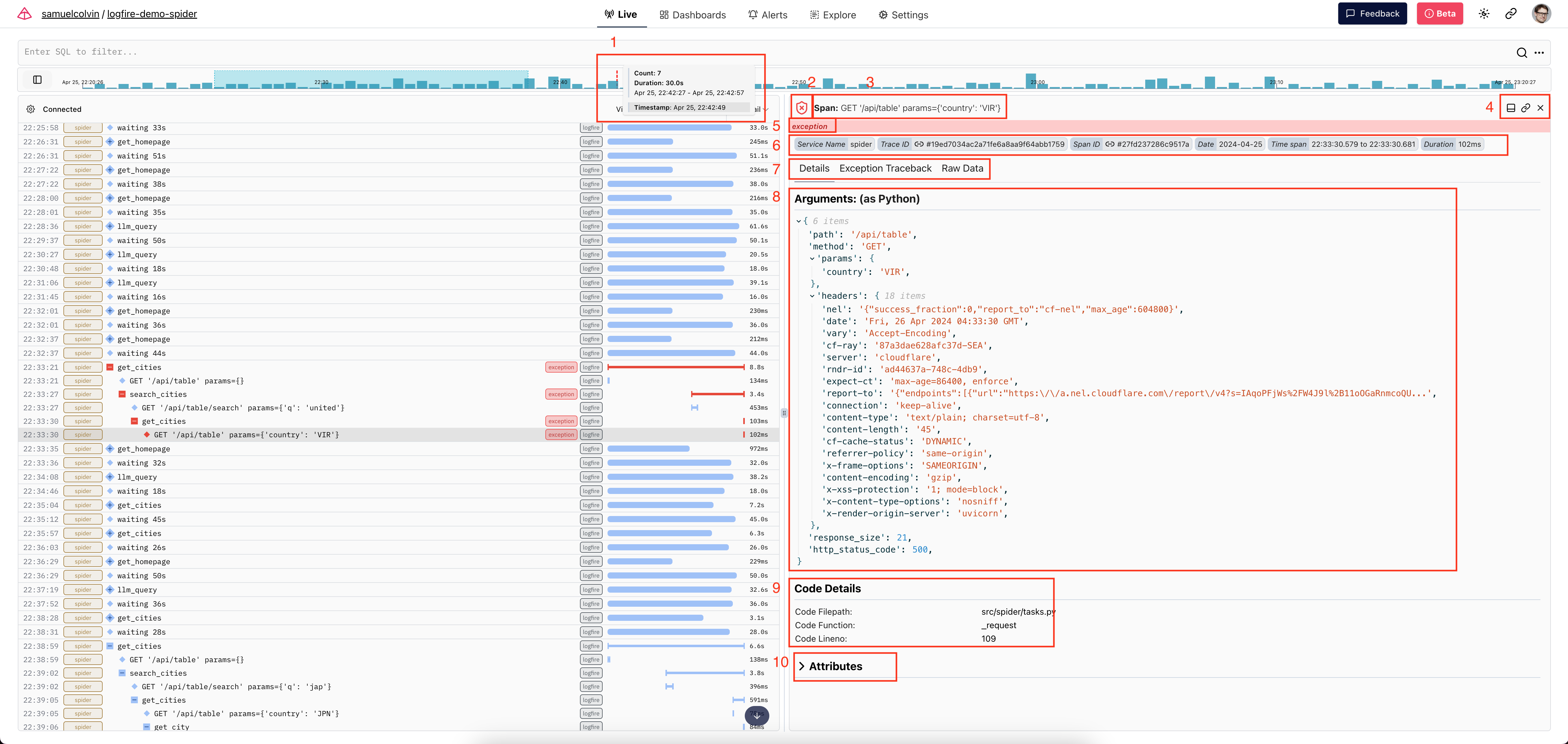
Lorsque vous cliquez sur une étendue dans Traces Scroll, elle ouvre le panneau de détails que vous pouvez voir ici.
-
Timeline Tooltip:Ici, vous pouvez voir l'info-bulle qui s'affiche lorsque vous passez la souris sur la timeline. il affiche le nombre d'enregistrements dans la barre d'histogramme survolée, la durée de la barre, la plage de temps représentée par la barre et l'horodatage exact que vous avez survolé (et l'horodatage qui récupérera l'enregistrement lorsque vous cliquez sur la timeline).
-
icône de niveau:Cette icône représente le niveau le plus élevé de cette portée et tous ses descendants.
-
span message:est ici, vous pouvez voir si l'élément est Span ou Log, et son message.
-
panneau de détails Commutation de direction et autres boutons:deuxième bouton copie un lien pour afficher cette plage spécifique. X ferme le panneau de détails pour cette plage.
Avertissement d'exception5. : cet indicateur d'exception existe pourcar une exception s'est produite dans cette portée. vous pouvez consulter plus de détails dans l'onglet "Détails de l'exception".
-
Fixed Span Property:Cette section contient des informations détaillées sur les span. vous pouvez cliquer sur l'icône de lien sur les pilules "Trace ID" et "Span ID" pour vous amener à la vue de la piste ou de la span, respectivement.
-
Details Tab:Ces onglets contiennent plus de détails sur les spreads. certains onglets (par exemple, l'onglet "Exception Details") ne sont affichés que pour les spreads contenant des données associées à cet onglet.
-
Panneau "Paramètres":Si span a été créé avec l'une des API logfire span/logging et que certains paramètres sont présents, ils apparaîtront ici et apparaîtront comme un dictionnaire Python.
-
Panneau "Détails du code":Ce panneau apparaît lorsqu 'il existe une propriété sur la ligne source sur la portée, et affiche cette information ici.
-
Full Span Property Panel:Ce panneau affiche la liste complète des propriétés OpenTelemetry sur la span lorsqu 'une propriété existe. par défaut, ce panneau est réduit, mais vous pouvez cliquer sur son nom pour l'afficher.
Variante Live View
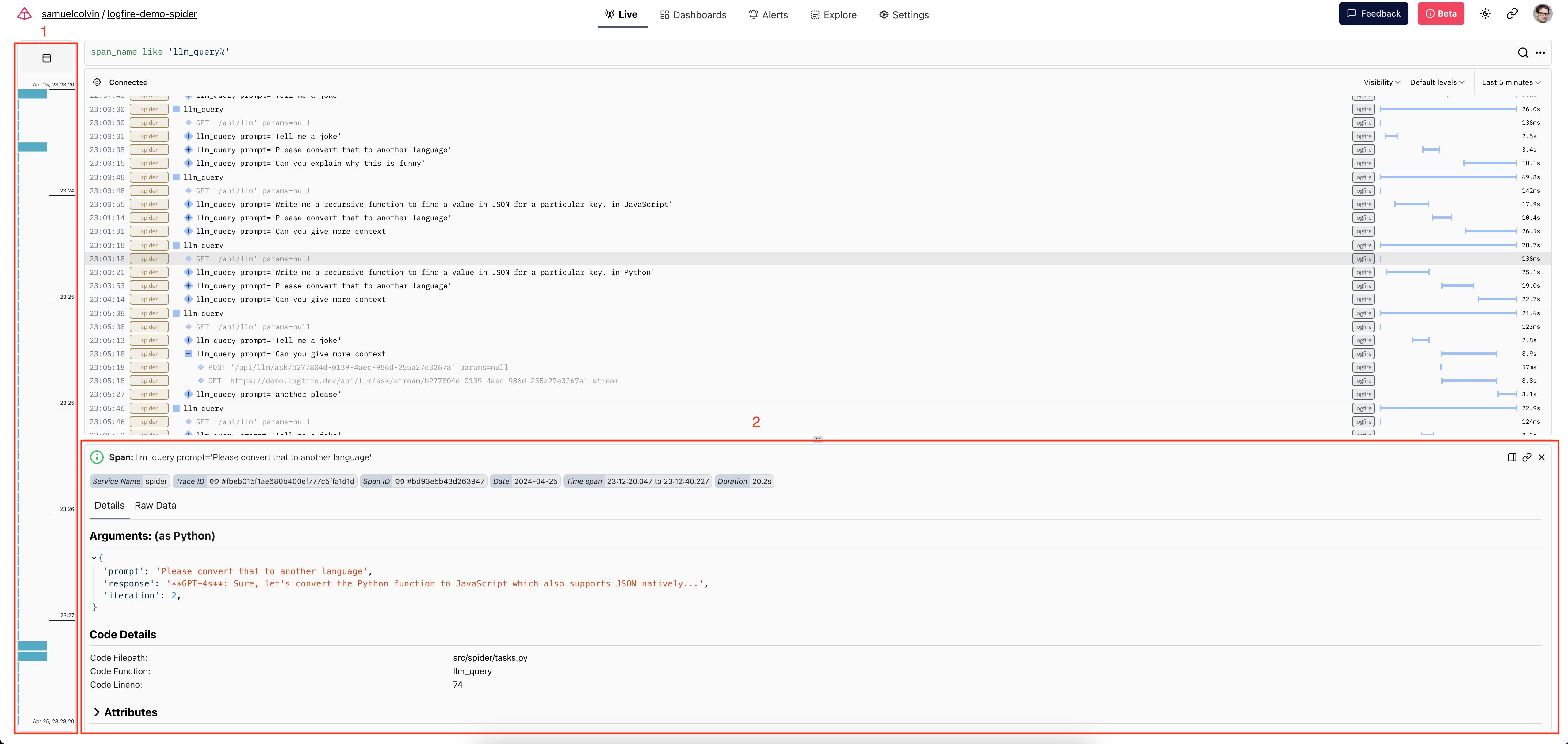
- Voici à quoi ressemble la ligne de temps dans une direction verticale. vous pouvez changer cette direction à tout moment.
- Voici à quoi ressemble le panneau de détails dans une orientation horizontale. vous pouvez basculer cette orientation tant que le panneau de détails est ouvert.
本文总阅读量次