インストルメントパネル
このガイドでは、Logfire UIでダッシュボードを作成およびカスタマイズして、サービスとシステムのメトリックを効果的に監視する方法について説明します。
使用を開始
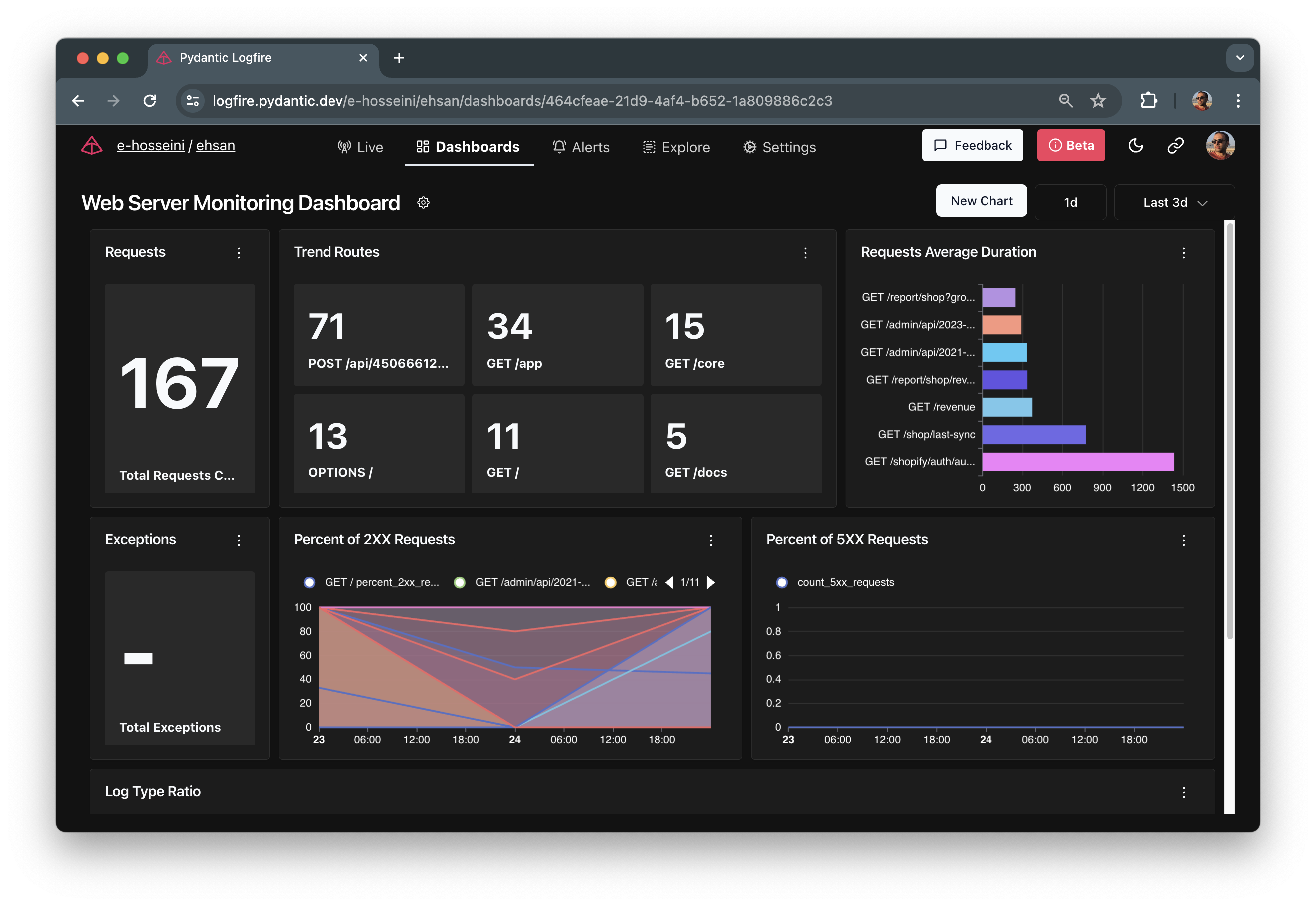
Logfireは、便利な出発点としていくつかの事前に構築されたダッシュボードを提供します。
Webサービスダッシュボード
このダッシュボードは、Webサービスの健全性の高度なビューを提供します。次のような主要なメトリックを表示する場合があります。
-
リクエスト:Webサービスが受信したリクエストの総数。
-
例外:のリクエスト処理中に遭遇した例外の数。
-
トレンドルート:は、一定期間内に最も頻繁にアクセスされるルートやAPIを可視化します。
-
2 XXリクエストの割合:が成功した応答を引き起こしたリクエストの割合(200範囲内のステータスコード)。
-
5 XX件のリクエストの割合:がサーバーエラー(ステータスコードが500の範囲内)を引き起こすリクエストの割合。
-
ログタイプ比率: Webサービスによって生成されるさまざまなログタイプ(情報、警告、エラーなど)の内訳。
システム測定指標
このダッシュボードは、システムリソースの使用率に焦点を当てています。
-
CPU使用率:システムが使用する処理能力の割合。
-
のメモリ使用状況:システムが現在使用しているメモリの量。
-
プロセス数:システム上で実行中のプロセスの総数。
-
スワップの使用:システムが現在使用しているスワップスペースの量。
カスタムダッシュボード
カスタムダッシュボードを作成するには、次の手順に従います。
-
ダッシュボードページで、「最初からやり直す」ボタンをクリックします。
-
ダッシュボードを作成したら、ダッシュボードの名前を変更して、グラフとブロックを追加できます。
-
グラフを追加するには、「グラフを追加」ボタンをクリックします。
-
追加するブロックの種類を選択します。
-
必要なデータと設定を提供してブロックを構成します(次のセクションを参照してください)。
-
ステップ4-6を繰り返して、ダッシュボードにブロックを追加します。
-
ブロックを再配置するには、ダッシュボードの設定で「編集モード」を有効にしてから、目的の場所にドラッグ&ドロップします。
さまざまなブロックタイプと構成を自由に試して、監視ニーズに合ったダッシュボードを作成できます。
ダッシュボードのチャートを選択して構成します
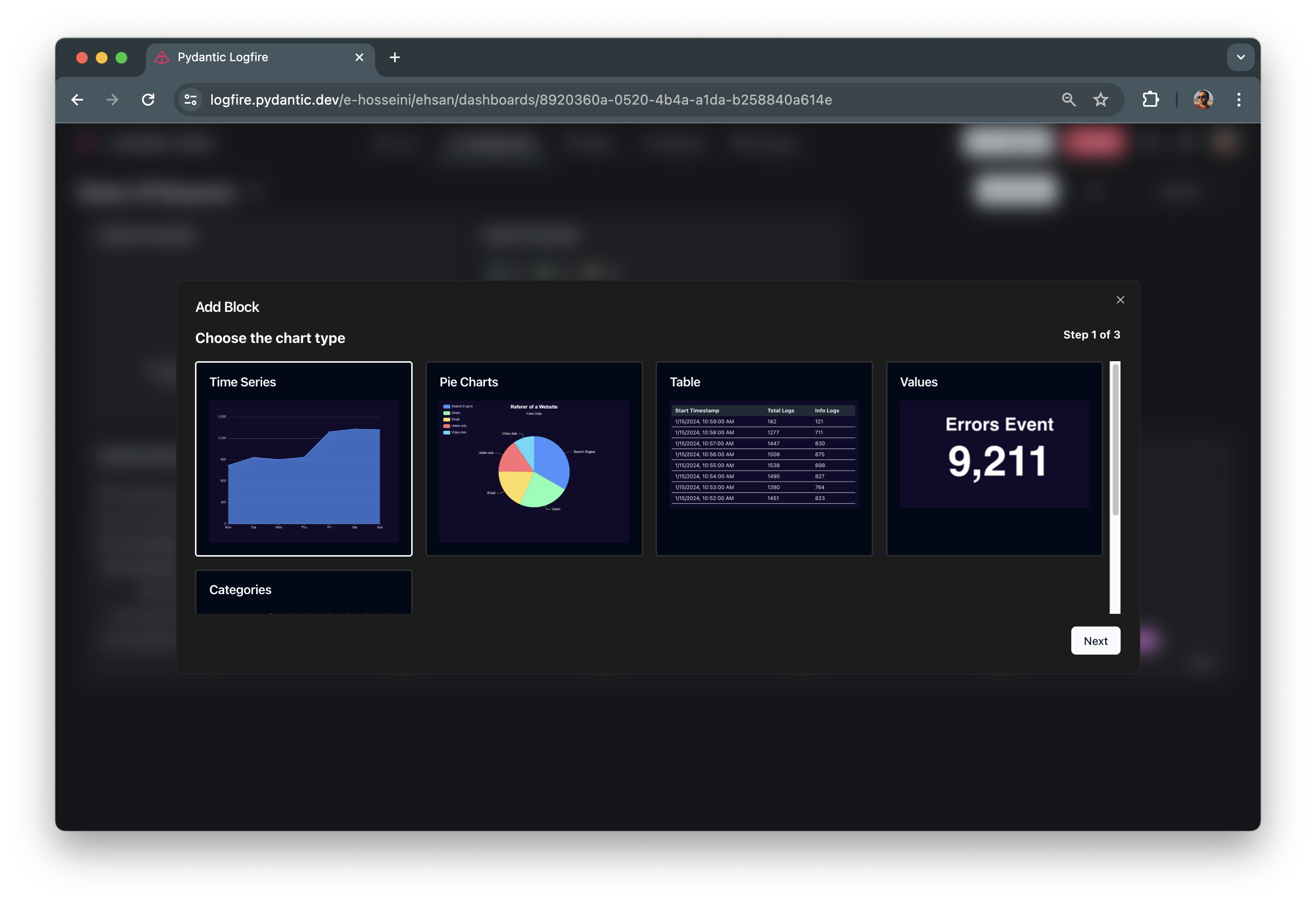
Logfireでカスタムダッシュボードを作成したり、カスタムダッシュボードを変更したりするときに、さまざまなグラフタイプを選択してデータを視覚化できます。
クエリの定義
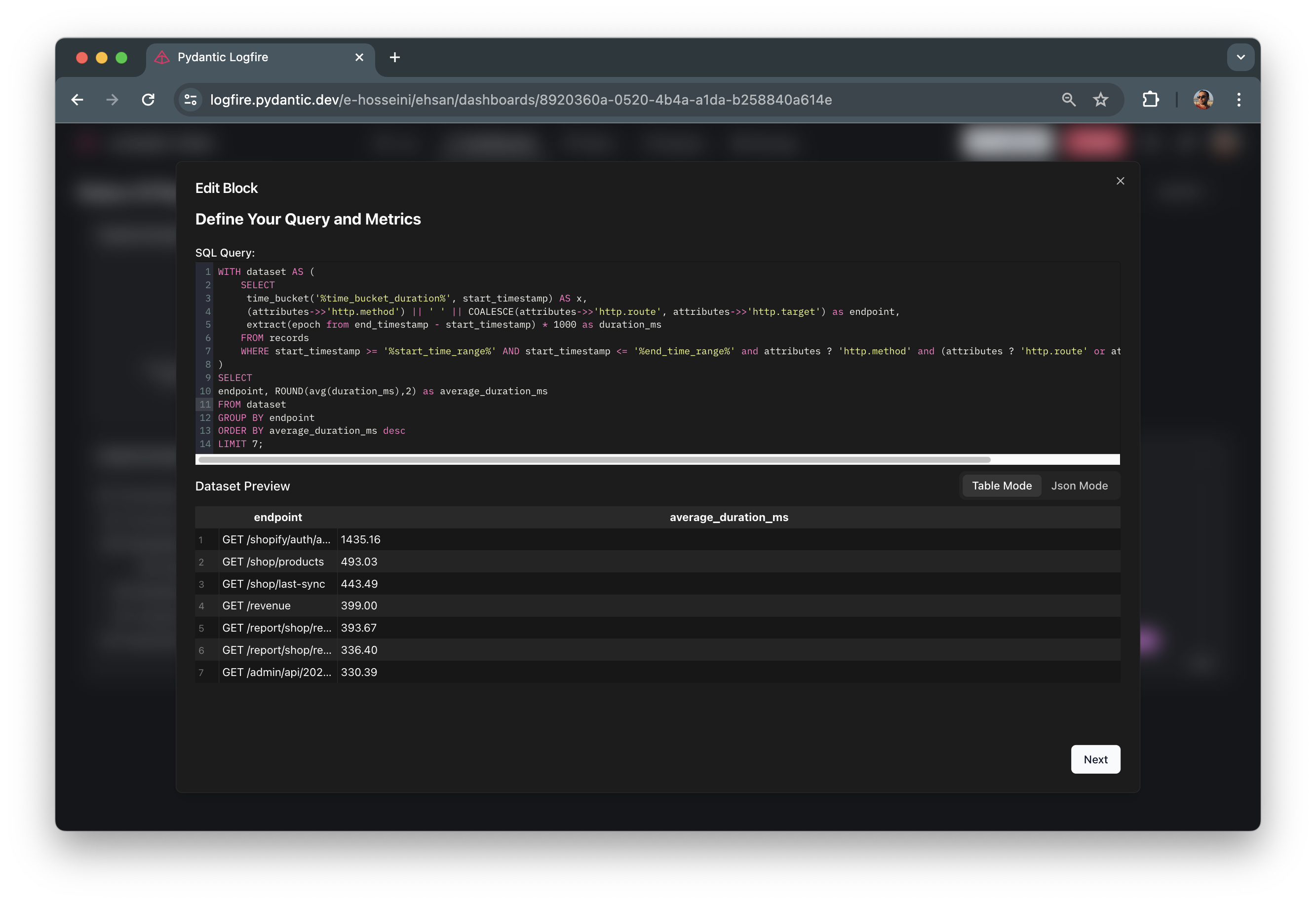
グラフを作成する2番目のステップでは、SQLクエリを入力する必要があります。Logfireダッシュボードのグラフは、このクエリに基づいてデータを取得します。クエリ入力の後のテーブルでクエリのリアルタイム結果を表示できます。PostgreSQLのすべての機能を使用してレコードを取得できます。

チャートのプレビューと設定
ニーズとクエリに応じて、データを視覚化して表示するようにチャートを構成する必要があります。
時系列グラフ
時系列グラフは、特定の期間のデータポイントを表示します。
パイチャート
円グラフは、データを円のスライスとして表し、各スライスはカテゴリまたは値を表します。
テーブル
テーブルはデータを行と列で表示し、データをテーブルとして表示できます。
値
値グラフは、単一の値または複数の値をカードまたはパネルとして表示します。
カテゴリー
カテゴリグラフは、データをカテゴリまたはグループとして表し、さまざまなグループを比較できます。
ヒントとコツ

同期ツールのヒントとズームを使用して、表示効果を強化します
複数の時系列グラフを含むダッシュボードの場合は、ツールチップとズームの同期を有効にすることを検討してください。この強力な機能により、よりまとまりのある表示体験が提供されます。
同期ホバー:時系列グラフ上の任意のデータポイントにマウスポインターを合わせると、同期グラフ上のすべての対応するデータポイントが同時にハイライトされます。これにより、同じ時点で異なる指標の値を簡単に比較できます。 一緒にズーム:個々のグラフをズームインまたはズームアウトすると、同期されたすべてのグラフに同じズームレベルが自動的に適用されます。これにより、すべての指標で特定の時間範囲に焦点を合わせ、分析の一貫性を確保できます。同期を有効にします
ダッシュボードの同期ツールチップとズームを有効にするには、次の手順を実行します。
-
Logfireでダッシュボードを開きます。
-
[ダッシュボード設定]をクリックします(ダッシュボード設定)
-
[ツールチップとズームの同期]オプションを有効にします。
カスタムチャート
Logfireを使用すると、チャートの外観と動作をパーソナライズして、ニーズをより適切に満たすことができます。利用可能なオプションの概要は次のとおりです。
-
チャートの名前を変更する:は、読みやすさを向上させるために、チャートに明確で説明的なタイトルを割り当てます。
-
グラフの編集:グラフクエリを変更して、データをより適切に表現します。
-
グラフのコピー:既存のグラフのコピーをすばやく作成して、さらに変更することで、時間と労力を節約できます。
-
グラフの削除:グラフが関連しなくなった場合は、ダッシュボードからグラフを削除します。
本文总阅读量次