Werkzeugkasten
In diesem Handbuch wird beschrieben, wie Sie Dashboards inLogfire UIerstellen und anpassen, um eine effektive Überwachung von Service-und Systemmetriken zu ermöglichen.
beginnt zu verwenden
Logfirebietet mehrere vorgefertigte Dashboards als praktischen Ausgangspunkt.
Web-Service-Tools erstellen
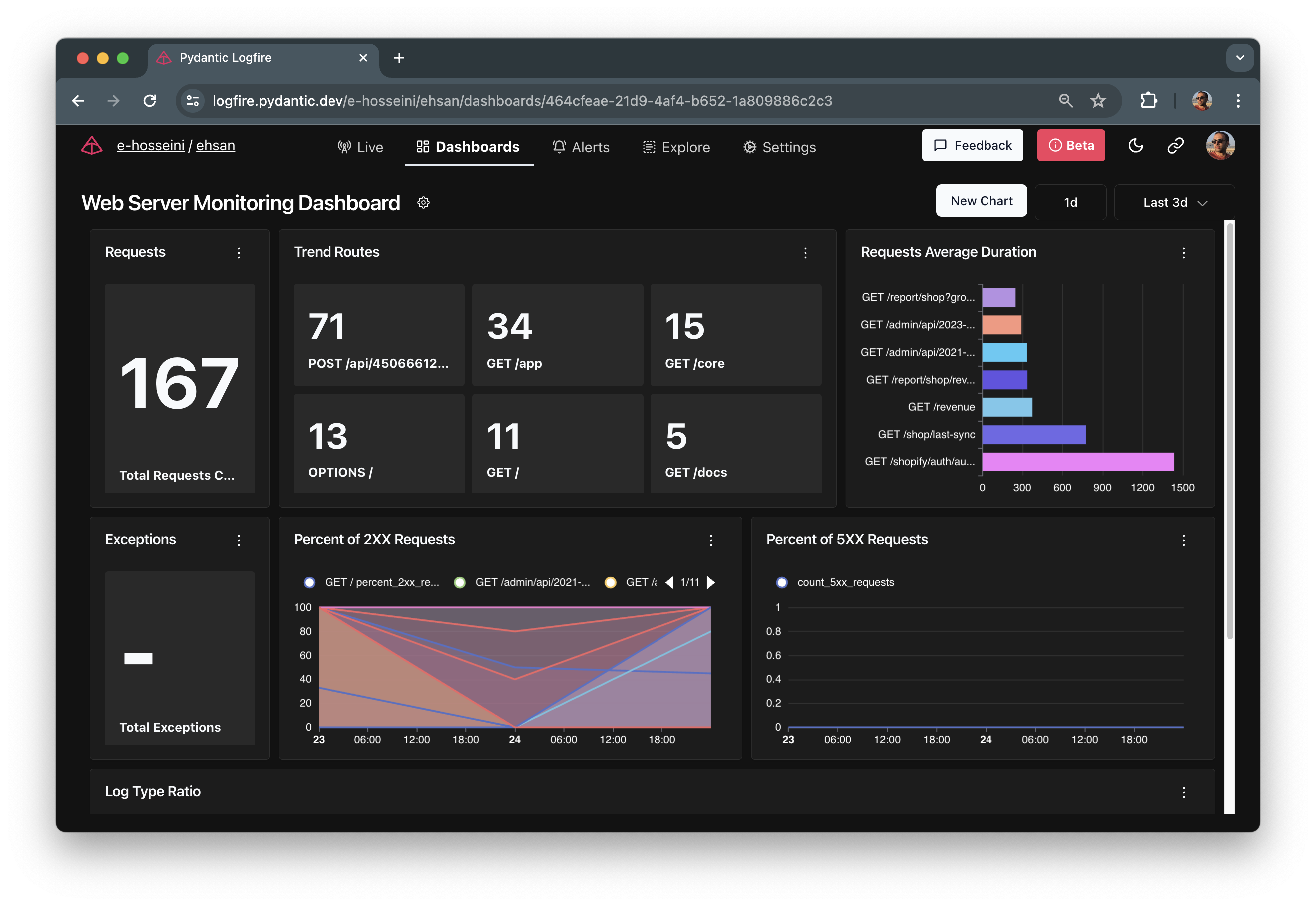
Dieses Dashboard bietet eine erweiterte Ansicht des Zustands des Webdienstes und zeigt möglicherweise wichtige Metriken an, wie z. B.:
-
-Anforderungen:Die Gesamtzahl der Anforderungen, die Ihr Webdienst erhalten hat.
-
exception: Die Anzahl der Ausnahmen, die bei der Verarbeitung einer-Anforderung aufgetreten sind.
-
Trendwege:Visualisieren Sie die am häufigsten besuchten Routen oder APIs über einen bestimmten Zeitraum.
-
2XX % der Anforderungen: Der Prozentsatz der Anfragen, die vonzu einer erfolgreichen Antwort geführt haben (Statuscodes im Bereich von 200).
-
5XX Prozentsatz der Anfragen: Prozentsatz der Anfragen, bei deneneinen Serverfehler verursacht hat (Statuscode im Bereich von 500).
-
Anzahl der Tageszeitungen: Eine Aufschlüsselung der verschiedenen Protokolltypen, die Ihr Webdienst generiert (z. B. Informationen, Warnungen, Fehler).
Systematische Messindikatoren
Dieses Dashboard konzentriert sich auf die Nutzung der Systemressourcen und kann Folgendes umfassen:
-
CPU-Auslastung: Prozentsatz der von-Systemen verwendeten Verarbeitungsleistung.
-
Indoor Nutzung:Die Größe des aktuell im System verwendeten Speichers.
-
: Die Gesamtzahl der laufenden Prozesse auf dem-System.
-
-Swaps verwenden: Die Menge des aktuell vom-System verwendeten Swaps.
Selbstdefiniertes Werkzeug
Wenn Sie ein benutzerdefiniertes Dashboard erstellen möchten, führen Sie die folgenden Schritte aus:
-
Klicken Sie auf der Seite des Dashboards auf den Knopf "Von Anfang an".
-
Nachdem Sie ein Dashboard erstellt haben, können Sie damit beginnen, es umzubenennen und ihm Diagramme und Blöcke hinzuzufügen.
-
Zum Hinzufügen eines Diagramms klicken Sie auf den Button "Diagramm hinzufügen".
-
Wählen Sie die Art der hinzuzufügenden Elemente.
-
Konfigurieren Sie die Blöcke, indem Sie die erforderlichen Daten und Einstellungen angeben (siehe nächster Abschnitt).
-
Wiederholen Sie die Schritte 4 bis 6, um weitere Blöcke zum Dashboard hinzuzufügen.
-
Um die Blöcke neu anzuordnen, aktivieren Sie in den Dashboard-Einstellungen den Bearbeitungsmodus, und ziehen Sie sie dann einfach an die gewünschte Position.
Sie können nach Belieben mit verschiedenen Blocktypen und Konfigurationen experimentieren, um ein Dashboard zu erstellen, das Ihren Überwachungsanforderungen entspricht.
Auswählen und Konfigurieren von Dashboards
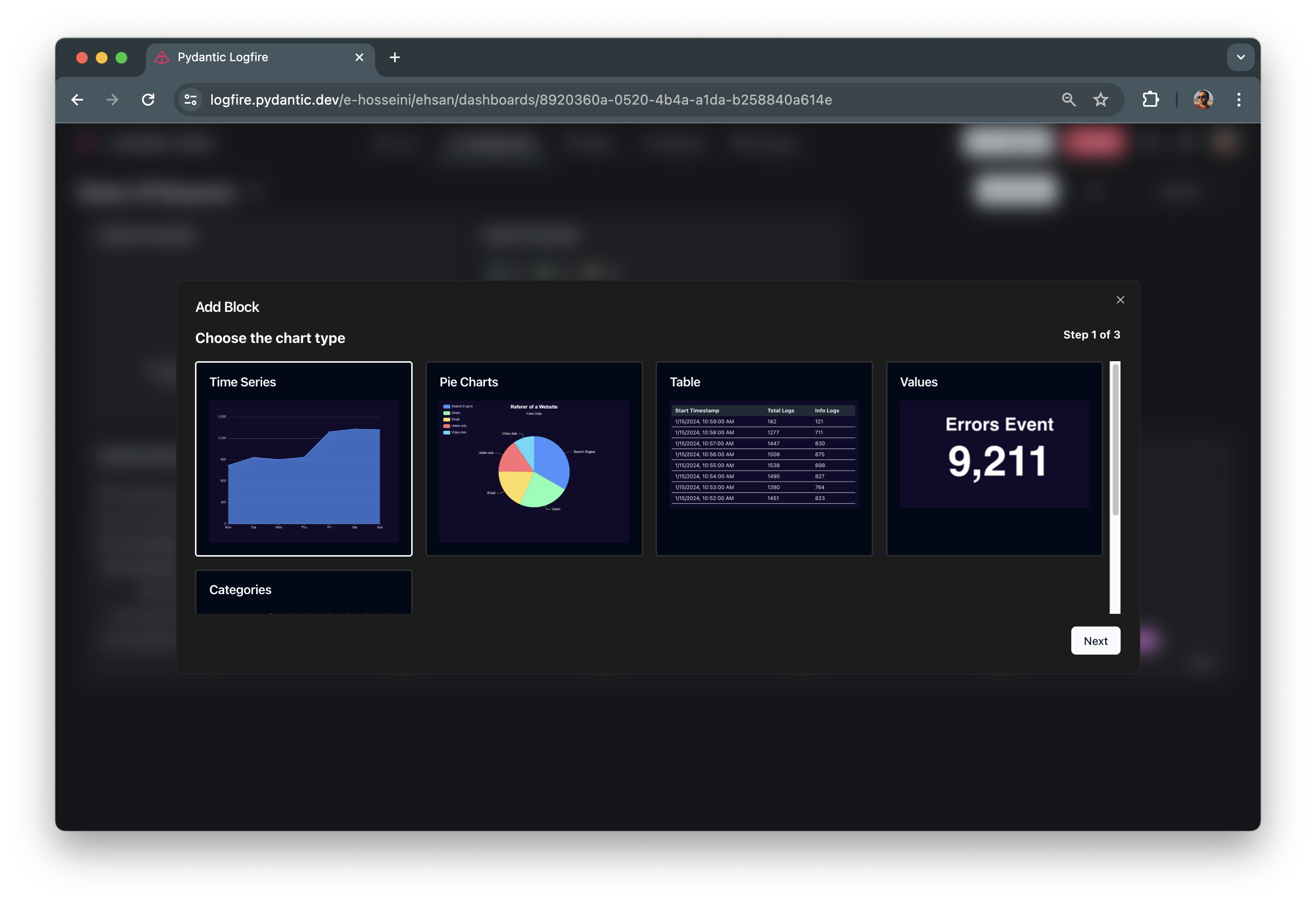
Beim Erstellen benutzerdefinierter Dashboards in Logfire oder beim Ändern benutzerdefinierter Dashboards können Sie verschiedene Diagrammtypen auswählen, um Ihre Daten zu visualisieren.
Definition Befragung
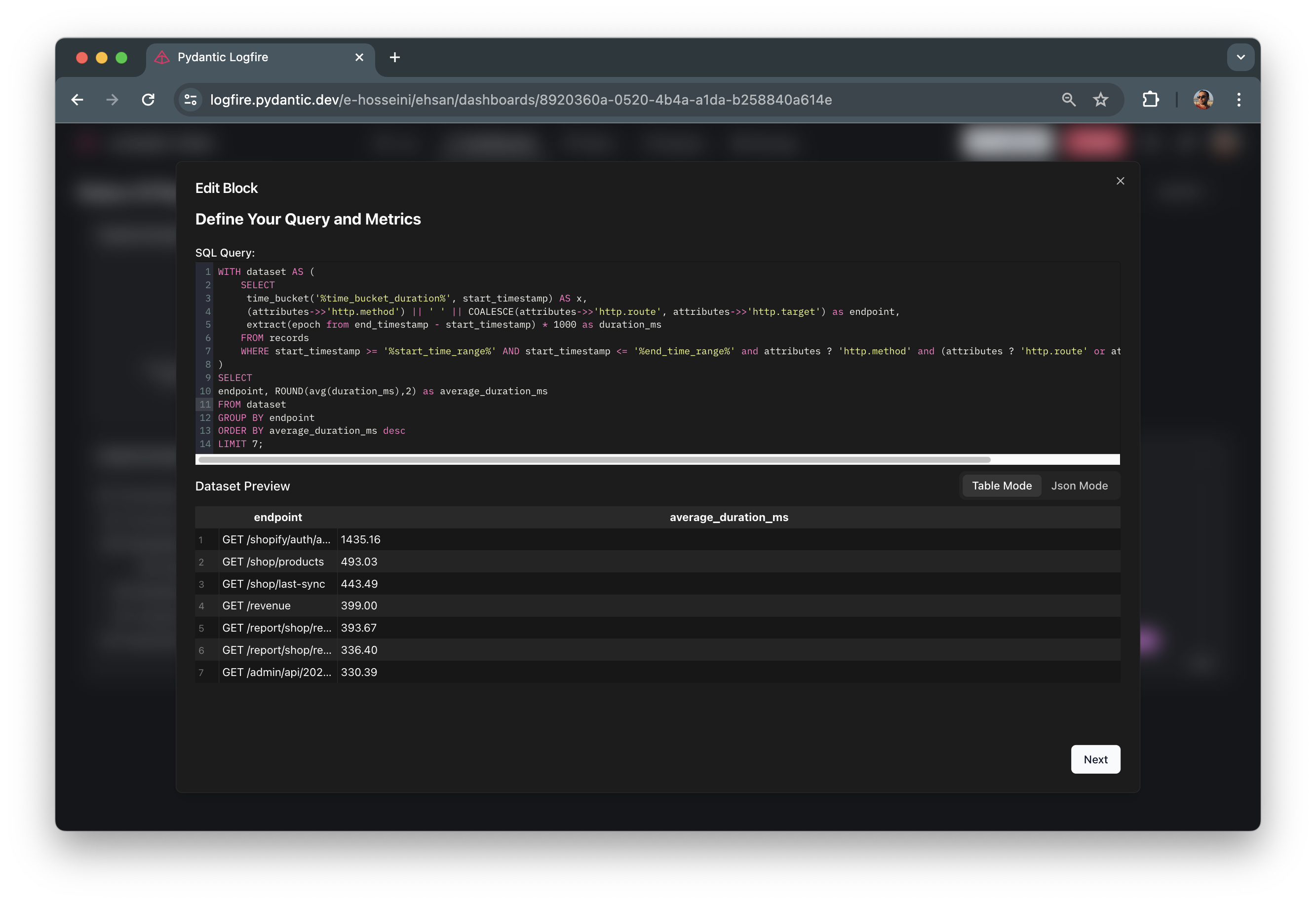
Im zweiten Schritt beim Erstellen eines Diagramms müssen Sie eine SQL-Abfrage für ein Diagramm in das Logfire-Dashboard eingeben, um die Daten gemäß dieser Abfrage abzurufen Sie können die Live-Ergebnisse der Abfrage in der Tabelle nach der Abfrageeingabe anzeigen Sie können die vollen Funktionen von PostgreSQL zum Abrufen Ihrer Datensätze verwenden.

Grafik Vorschau und Installation
Je nach Ihren Bedürfnissen und Ihrer Abfrage müssen Sie das Diagramm konfigurieren, um Ihre Daten zu visualisieren und anzuzeigen:
Zeitreihenkarte
Zeitreihendiagramme zeigen Datenpunkte über einen bestimmten Zeitraum an.
Kuchen.
Kreisdiagramme stellen Daten als Segmente eines Kreises dar, wobei jedes Segment eine Kategorie oder einen Wert darstellt.
Tisch
Tabellen zeigen Daten in Zeilen und Spalten an, sodass Sie die Daten in einer Tabelle darstellen können.
Der Wert
Ein Wertdiagramm zeigt einen einzelnen Wert oder mehrere Werte in Form einer Karte oder eines Bedienfelds an.
Kategorie Kategorie
Kategoriediagramme stellen Daten als Kategorien oder Gruppen dar und ermöglichen das Vergleichen verschiedener Gruppen.
Fähigkeiten und Know-How

Verwenden Sie das Synchronisationswerkzeug, um den Anzeigeeffekt zu verbessern und zu skalieren
Bei Dashboards, die mehrere Zeitreihendiagramme enthalten, sollten Sie die leistungsstarke Funktion "Sync Tooltips & Zoom" aktivieren, um ein einheitlicheres Betrachtungserlebnis zu bieten:
Gleichmäßig hoch:Wenn Sie mit dem Mauszeiger über einen Datenpunkt in einem beliebigen Zeitreihendiagramm fahren, werden die entsprechenden Datenpunkte in allen synchronisierten Diagrammen gleichzeitig hervorgehoben, sodass Sie die Werte verschiedener Indikatoren zu demselben Zeitpunkt leicht vergleichen können.Gemeinsam löschen:Wenn Sie ein einzelnes Diagramm vergrößern oder verkleinern, wird automatisch die gleiche Skalierungsstufe auf alle synchronisierten Diagramme angewendet, wodurch Sie den Fokus auf einen bestimmten Zeitrahmen für alle Metriken behalten und die Konsistenz Ihrer Analysen sicherstellen können.
Um die Synchronisierungswerkzeugaufforderung und-skalierung für das Dashboard zu aktivieren, gehen Sie wie folgt vor:
-
Öffnen Sie Ihr Dashboard in Logfire.
-
Klicken Sie auf „ Dashboard Setting "(Dashboard Setting).
-
Aktivieren Sie die Option "Synchronisierungswerkzeughinweise und-skalierung".
Selbstdefinierende Grafiken
Logfireermöglicht es Ihnen, das Erscheinungsbild und das Verhalten des Diagramms zu personalisieren, um es Ihren Bedürfnissen anzupassen.
-
Diagramm umbenennen:weist dem Diagramm einen klaren und beschreibenden Titel zu, der die Lesbarkeit verbessert.
-
Redaktionelle Zeichnung: Ändern Sie die Diagrammabfrage, um Ihre Daten besser darzustellen.
-
Kopieren von Diagrammen:erstellt schnell Kopien vorhandener Diagramme für weitere Änderungen, wodurch Sie Zeit und Mühe sparen.
-
Diagramm löschen:Wenn das Diagramm nicht mehr relevant ist, entfernen Sie es aus dem Dashboard.
本文总阅读量次