Erste Schritte
Dieser Leitfaden führt Sie zum Einstieg. LogfireSie werden lernen, wie Sie Logfire installieren, Ihre lokale Umgebung authentifizieren und Tracking und Span verwenden, um die Beobachtbarkeit Ihres Codes zu erkennen.
Installiert
Um die neueste Version vonLogfirezu installieren , führen Sie diesen Befehl aus :
pip install logfire
rye add logfire
poetry add logfire
conda install -c conda-forge logfire
Zertifizierung
Führen Sie den folgenden Befehl aus , um Ihre lokale Umgebung mitLogfirezu authentifizieren :
Logfire authentifiziert
Das öffnet ein Browserfenster, in dem Sie logfire.pydantic.dev Nach erfolgreicher Registrierung oder Anmeldung werden die Anmeldeinformationen in gespeichert. ~/.logfire/default.toml innerhalb.
Die grundlegende Verwendung
Zum ersten Mal in einem neuen UmfeldLogfireDanach muss ein Projekt erstellt werden.LogfireEin Projekt ist ein Namespace zum Organisieren von Daten, an die gesendet wird.LogfireAlle Daten müssen mit dem Projekt verknüpft werden.
So verwenden SieLogfire, einfach :
import logfire

logfire.configure()  # (1)!
logfire.info('Hello, {name}!', name='world')  # (2)!
-
configure()sollte einmal aufgerufen werden , bevor Sie sich anmelden , umLogfirezu initialisieren . -
Dadurch wird
Hello world!mit信息-Stufen aufgezeichnet .
!!!Achtung !
Weitere [Tagebuch Level][logfire.Logfire] Auch verfügbar mit 'trace','debug',' notice','warn','debug',' notice',
" Fehler " und " fatal "
Wenn Sie nicht bereits über Anmeldeinformationen für das Projekt verfügen , werden Sie aufgefordert , eines der Projekte auszuwählen oder ein neues Projekt zu erstellen :
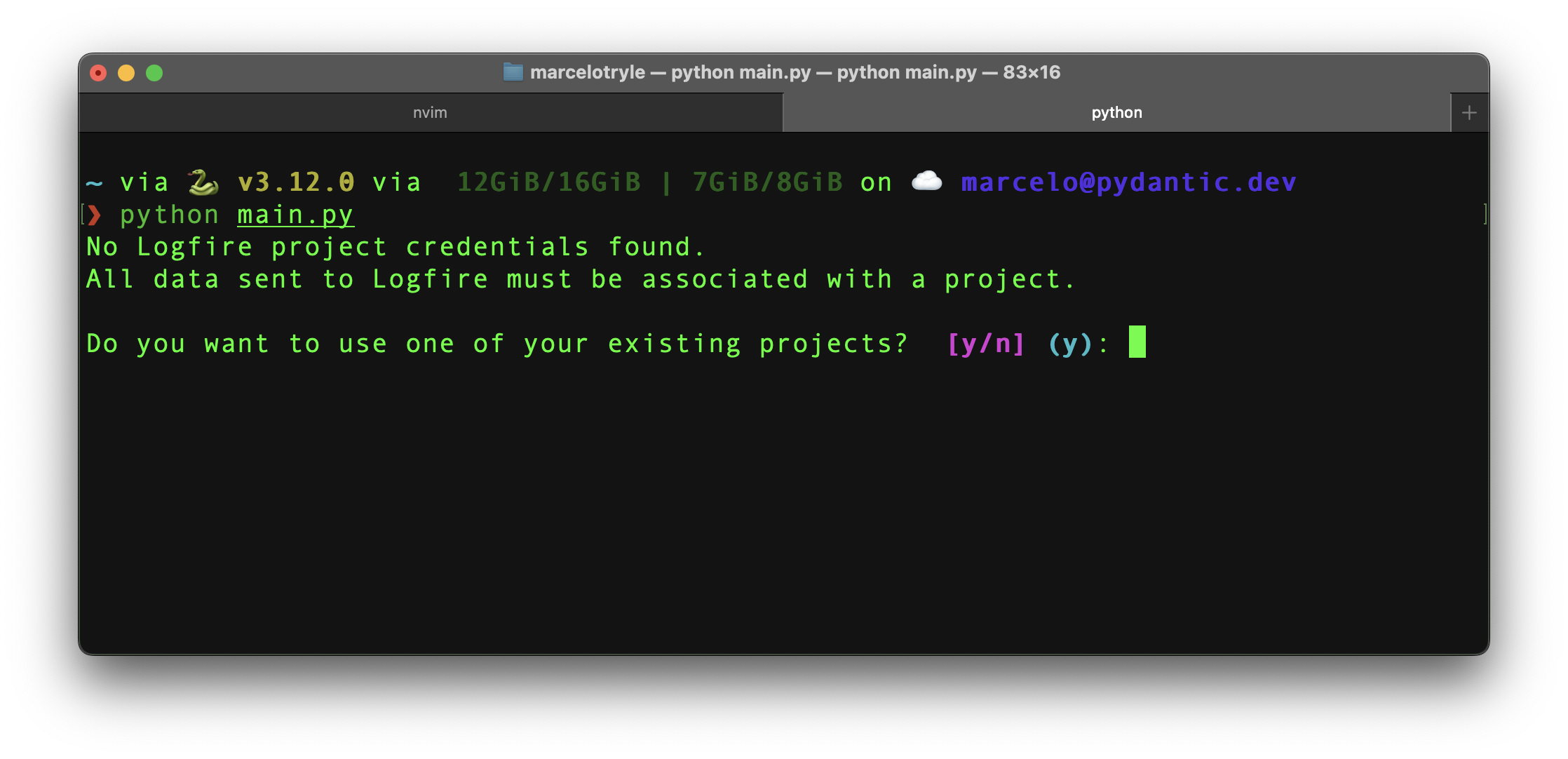
Wenn Sie noch keine Projekte haben , schreiben Sie “n” und “Enter”, um ein neues Projekt zu erstellen .
Sie werden dann aufgefordert , Ihre Organisation auszuwählen und einen Namen für Ihr neues Projekt anzugeben :
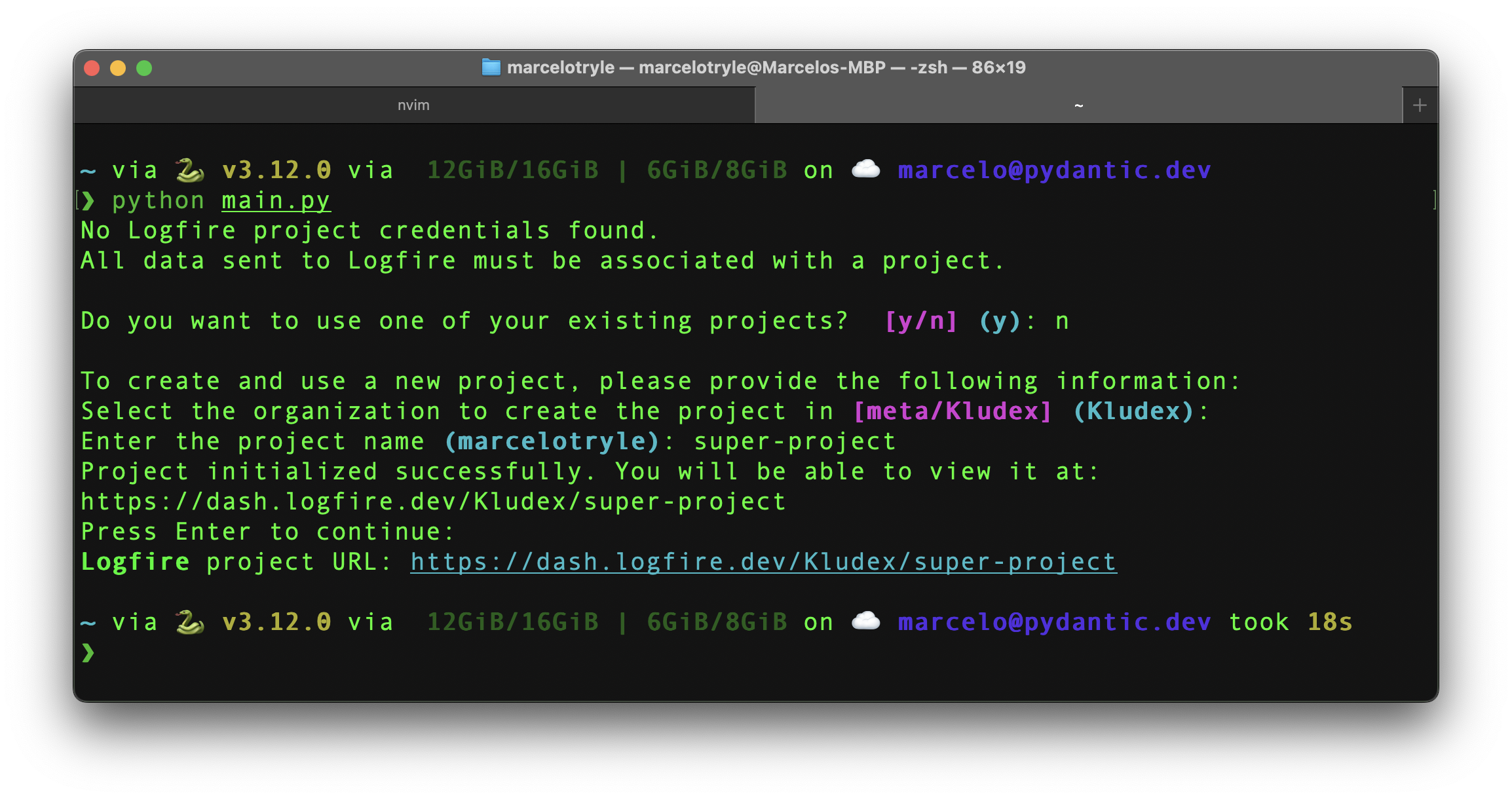
Sie haben ein neues Projekt inLogfireerstellt ! : p artying _ face :
Wenn diese einmalige Einrichtung abgeschlossen ist , verwendetLogfireneu erstellte Projektanmeldeinformationen für die nachfolgenden Python-Laufzeiten aus demselben Verzeichnis .
???Erfolgreich " Sie können auch ein Projekt über die Web-Benutzeroberfläche erstellen ... " Um ein neues Projekt auf der Benutzeroberfläche zu erstellen , können Sie die folgenden Schritte ausführen :
1. ist in [Logfire Web UI](https://logfire.pydantic.dev) integriert .

2. Klicken Sie auf die Schaltfläche " Neues Projekt " , füllen Sie das angezeigte Formular aus und klicken Sie dann auf " Projekt erstellen " .

Du hast ein neues Projekt in**Logfire**erstellt ! : Sonnenbrille :
???Erfolg "Sie können ein Projekt auch über die CLI erstellen..." Weitere Informationen zum Erstellen eines Projekts über die CLI finden Sie unter SDK CLI Dokumentation ansehen。
Nach der Erstellung des Projekts sollten Sie Folgendes sehen :
Logfire project URL: https://logfire.pydantic.dev/dmontagu/my-project
19:52:12.323 Hello, world!
Logfirebeginnt immer mit der URL des angezeigten Projekts und bietet (mit der Standardkonfiguration) auch eine grundlegende Anzeige der Protokolle , die Sie an Logfire im Terminal senden .
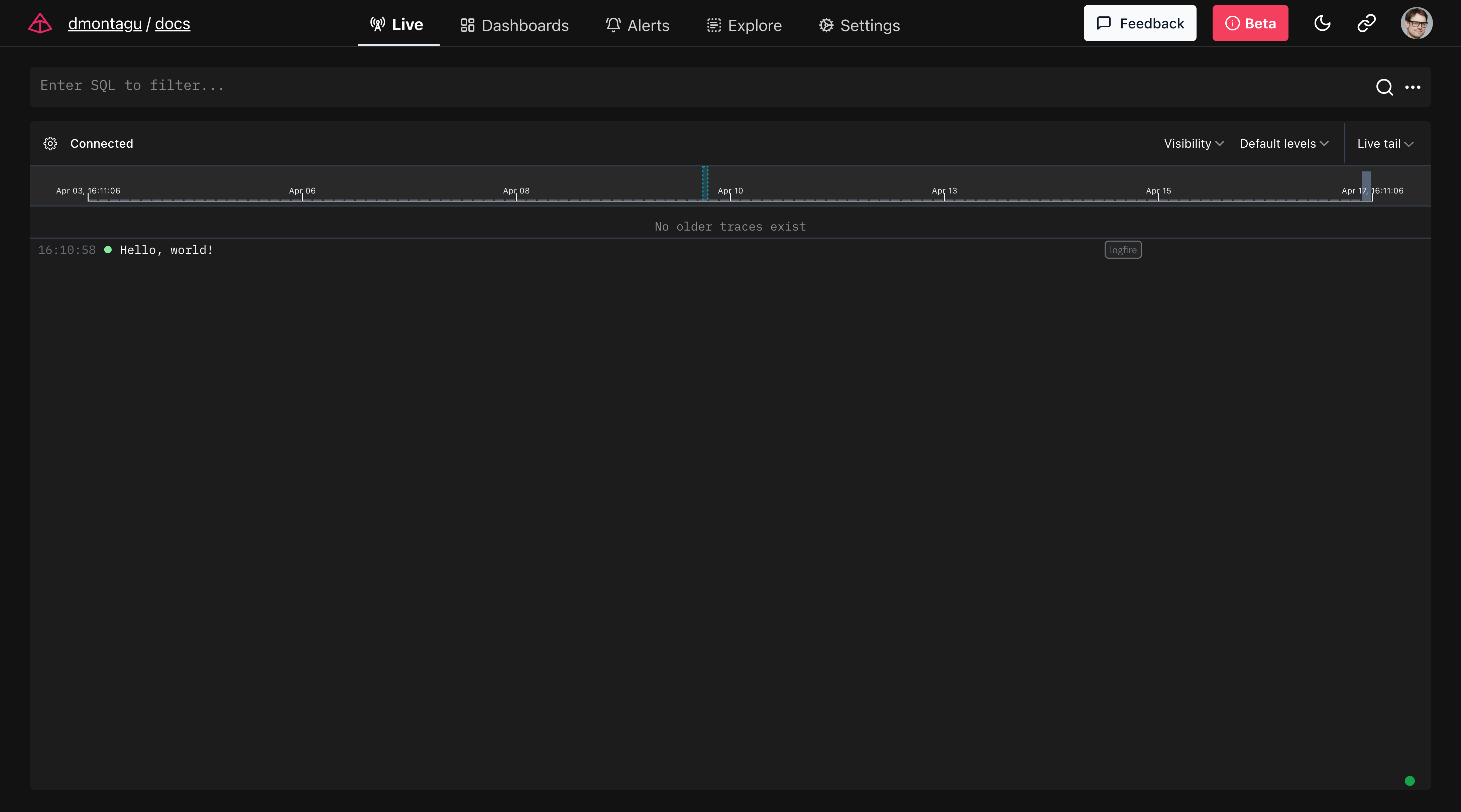
Verfolgen mit Span
Mit Span können Sie dem Protokoll Kontext hinzufügen und die Codeausführungszeit messen , wenn mehrere Span zu einer Flugbahn kombiniert werden , um ein vollständiges Bild der Reise von Aktionen im System zu erhalten .
from pathlib import Path
import logfire

cwd = Path.cwd()
total_size = 0

logfire.configure()

with logfire.span('counting size of {cwd=}', cwd=cwd):
    for path in cwd.iterdir():
        if path.is_file():
            with logfire.span('reading {file}', file=path):
                total_size += len(path.read_bytes())

    logfire.info('total size of {cwd} is {size} bytes', cwd=cwd, size=total_size)
In diesem Beispiel :
-
Die externe Span Messung berechnet die Gesamtgröße (
cwd) einer Datei im aktuellen Verzeichnis . -
Die interne Spanne misst die Zeit , die für das Lesen jeder einzelnen Datei benötigt wird .
-
Zum Schluss wird die Gesamtgröße angegeben .
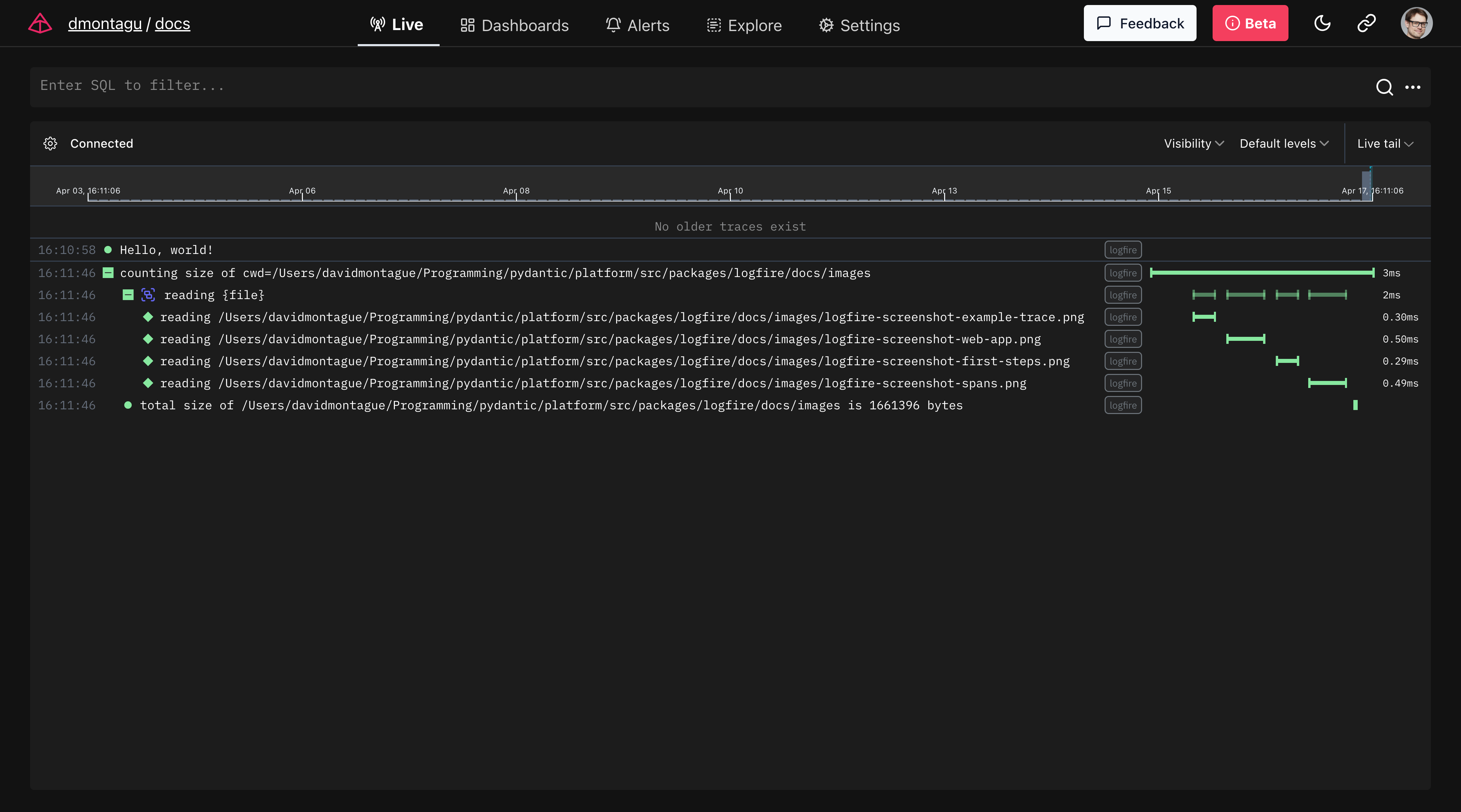
Durch die Verwendung von Tracking und Span zur Erkennung von Code können Sie die Zeit sehen , die für Vorgänge aufgewendet wird , Engpässe identifizieren und eine erweiterte Ansicht des Anforderungsstroms im System erhalten - was für die Aufrechterhaltung der Leistung und Zuverlässigkeit von Anwendungen von unschätzbarem Wert ist .
[ Bearbeiten ] :https://conda.io/projects/conda/en/latest/user-guide/install/index.html
本文总阅读量次