Dashbord
Deze gids legt uit hoe u dashboards kunt maken en aanpassen inLogfire UIvoor effectieve bewaking van service- en systeemstatistieken.
Ga gebruiken
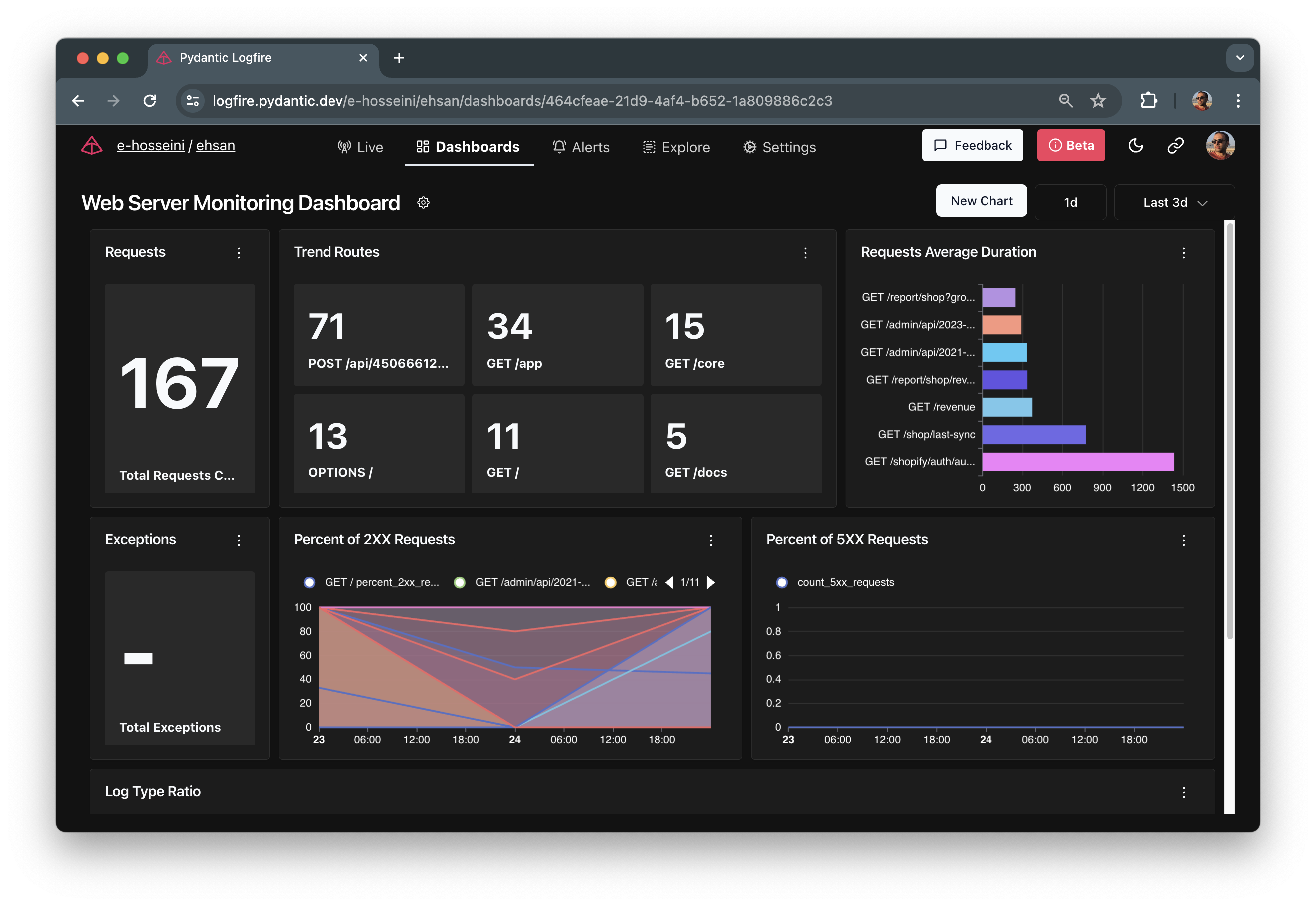
Logfirebiedt verschillende vooraf gebouwde dashboards als handig startpunt.
Dashboard voor webservices
Dit dashboard biedt een overzicht op hoog niveau van de gezondheid van een webservice. Het kan belangrijke statistieken weergeven, zoals:
-
Aanvraag:Het totale aantal verzoeken dat uw webservice heeft ontvangen.
-
-uitzonderingen: het aantal uitzonderingen dat is aangetroffen tijdens de verwerking van-verzoeken.
-
trendroutes:visualiseert de meest gebruikte routes of API 's gedurende een bepaalde periode.
-
Percentage2XX-verzoeken: het percentage verzoeken dattot een succesvol antwoord heeft geleid (statuscode in het bereik van 200).
-
Percentage5XX-verzoeken: Percentage verzoeken voordat resulteerde in een serverfout (statuscode binnen 500).
-
Logboektypeverhouding: een uitsplitsing van de verschillende logboektypen (bijv. Berichten, waarschuwingen, fouten) die door uw webservice worden gegenereerd.
Systeemstatistieken
Dit dashboard richt zich op het gebruik van systeembronnen en kan omvatten:
-
CPU-gebruik: percentage verwerkingskracht gebruikt door het-systeem.
-
-geheugengebruik: de hoeveelheid geheugen die momenteel wordt gebruikt door het-systeem.
-
Aantal-processen: het totale aantal processen dat op het-systeem wordt uitgevoerd.
-
Swap gebruik:De hoeveelheid swapruimte die momenteel door het systeem wordt gebruikt.
dashboard op maat
Volg deze stappen om een aangepast dashboard te maken:
-
Klik op de dashboardpagina op de knop "Begin helemaal opnieuw".
-
Nadat u het dashboard hebt gemaakt, kunt u het hernoemen en er grafieken en blokken aan toevoegen.
-
Om een grafiek toe te voegen, klikt u op de knop "Grafiek toevoegen".
-
Selecteer het type blok dat u wilt toevoegen.
-
Configureer blokken door de benodigde gegevens en instellingen op te geven (zie de volgende sectie).
-
Herhaal stap 4-6 om meer blokken aan het dashboard toe te voegen.
-
Om de blokken opnieuw in te delen, schakelt u "Bewerkingsmodus" in de dashboardinstellingen in en sleept u ze eenvoudig naar de gewenste locatie.
U kunt naar believen experimenteren met verschillende bloktypen en configuraties om een dashboard te maken dat past bij uw bewakingsbehoeften.
Selecteer en configureer grafieken voor het dashboard
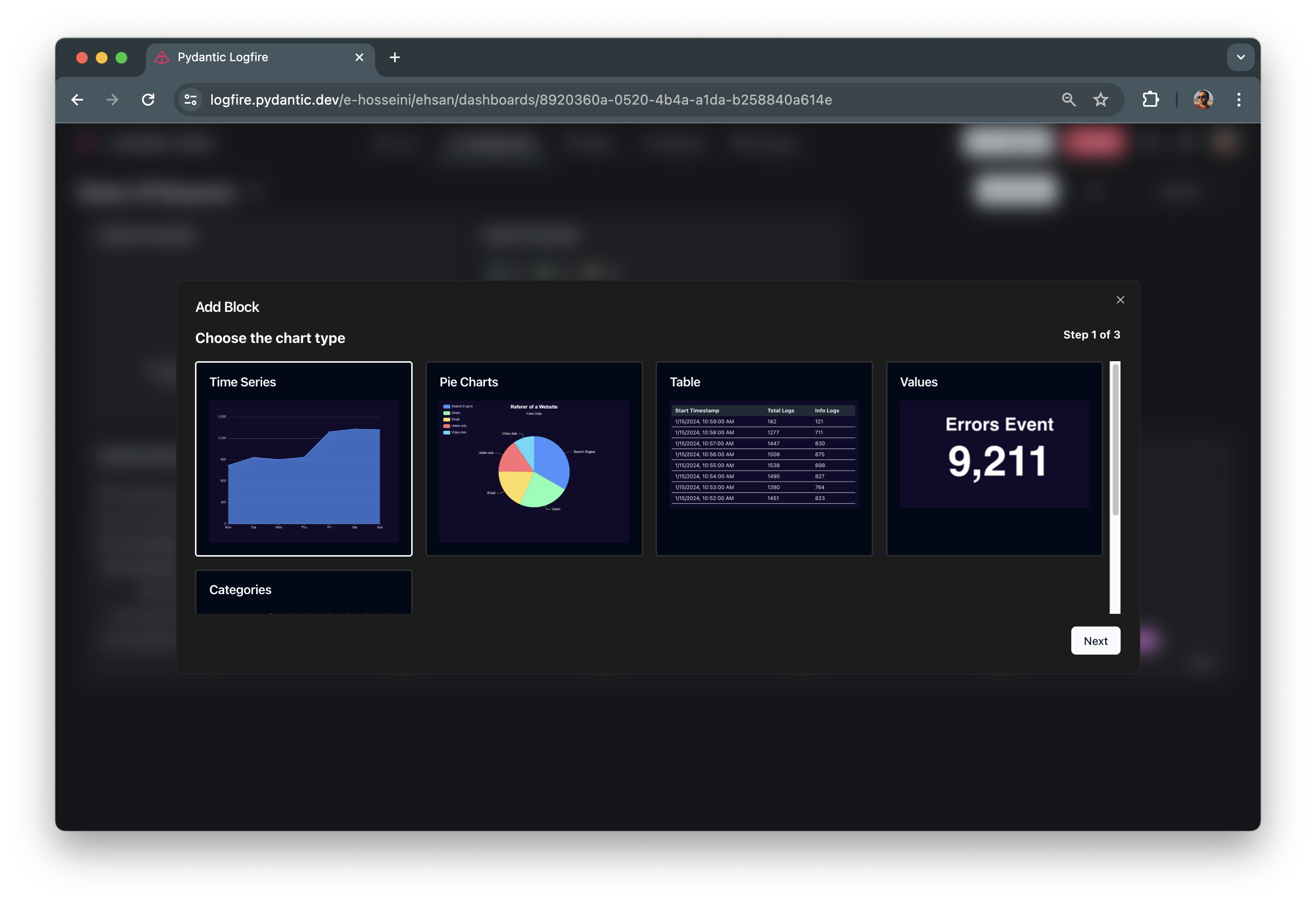
Bij het maken of wijzigen van een aangepast dashboard in Logfire, kunt u kiezen uit verschillende diagramtypen om uw gegevens te visualiseren.
query definiëren
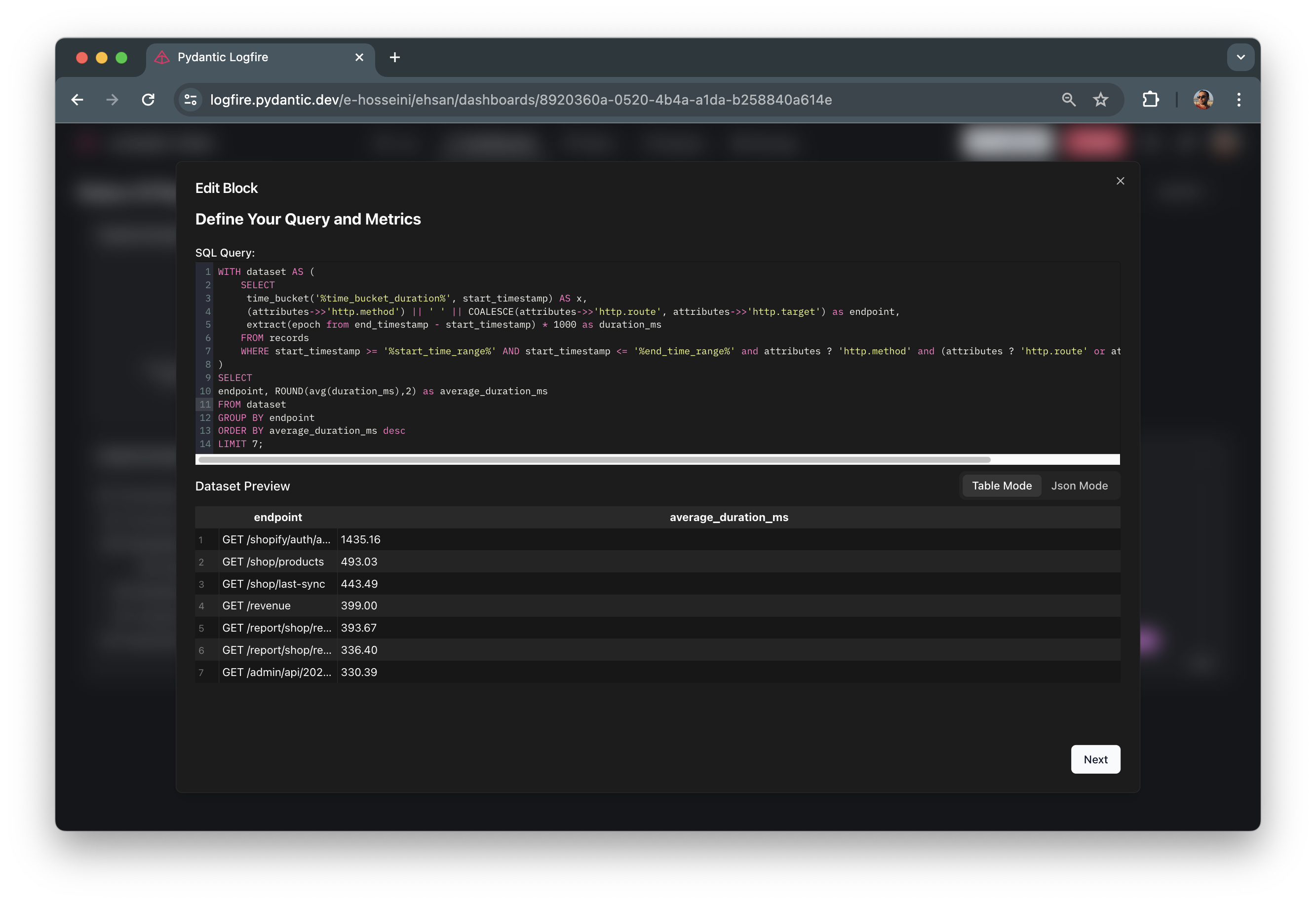
In de tweede stap van het maken van de grafiek moet u een SQL-query invoeren. De grafiek van het Logfire-dashboard krijgt gegevens op basis van deze query. U kunt de realtime resultaten van de query in de tabel bekijken na de query-invoer. U kunt de volledige mogelijkheden van PostgreSQL gebruiken om uw records op te halen.

Grafiekvoorbeeld en configuratie
Afhankelijk van uw vereisten en vragen, moet u grafieken configureren om uw gegevens te visualiseren en weer te geven.
tijdreeksdiagram
Een tijdreeksdiagram toont gegevenspunten over een specifieke periode.
Taart kaart
Een cirkeldiagram vertegenwoordigt gegevens als segmenten van een cirkel, waarbij elk segment een categorie of waarde vertegenwoordigt.
tafel
Tabellen geven gegevens weer in rijen en kolommen, zodat u gegevens in tabelvorm kunt presenteren.
waarde
Waardegrafieken tonen enkele of meerdere waarden in de vorm van kaarten of panelen.
Categorie
Categoriediagrammen vertegenwoordigen gegevens als categorieën of groepen, zodat u verschillende groepen kunt vergelijken.
Tips en trucs

Verbeter de weergave met synchronisatietooltips en zoom
Overweeg voor dashboards met meerdere tijdreeksgrafieken "Sync Tooltips and Zoom" in te schakelen. Deze krachtige functie biedt een meer samenhangende kijkervaring:
synchrone hover:Wanneer u op een willekeurige tijdreeksgrafiek over een gegevenspunt zweeft, wordt het overeenkomstige gegevenspunt op alle gesynchroniseerde grafieken tegelijkertijd gemarkeerd. Hierdoor kunt u eenvoudig de waarden van verschillende indicatoren op hetzelfde tijdstip vergelijken. samen schalen:in- of uitzoomen op een enkele grafiek past automatisch hetzelfde zoomniveau toe op alle gesynchroniseerde grafieken. Dit helpt u een specifiek tijdsbestek in de gaten te houden voor alle statistieken, waardoor consistentie in uw analyse wordt gegarandeerd. Activeer synchronisatie
Ga als volgt te werk om tooltips voor synchronisatie en zoomen voor uw dashboard in te schakelen:
-
Open uw dashboard in Logfire.
-
Klik op "Dashboard-instellingen" (Dashboard-instellingen)
-
Activeer de optie "Tooltips synchroniseren en zoomen".
aangepaste grafiek
Logfirestelt u in staat om het uiterlijk en gedrag van uw grafieken te personaliseren om beter aan uw behoeften te voldoen. Hier is een overzicht van de beschikbare opties:
-
Rename Charts:kent een duidelijke en beschrijvende titel toe aan de grafiek om de leesbaarheid te verbeteren.
-
Bewerk grafieken: Wijzig grafiekquery 's om uw gegevens beter weer te geven.
-
Copy Charts:bespaart u tijd en moeite door snel een kopie van een bestaande grafiek te maken voor verdere wijziging.
-
Verwijder de grafiek:Verwijder de grafiek uit het dashboard als deze niet langer relevant is.
本文总阅读量次