डैशबोर्ड
यह गाइड बताता है कि कैसेलॉगफायर यूआईसेवा और सिस्टम मैट्रिक्स की प्रभावी निगरानी को सक्षम करने के लिए डैशबोर्ड बनाएं और अनुकूलित करें।
उपयोग शुरू करें
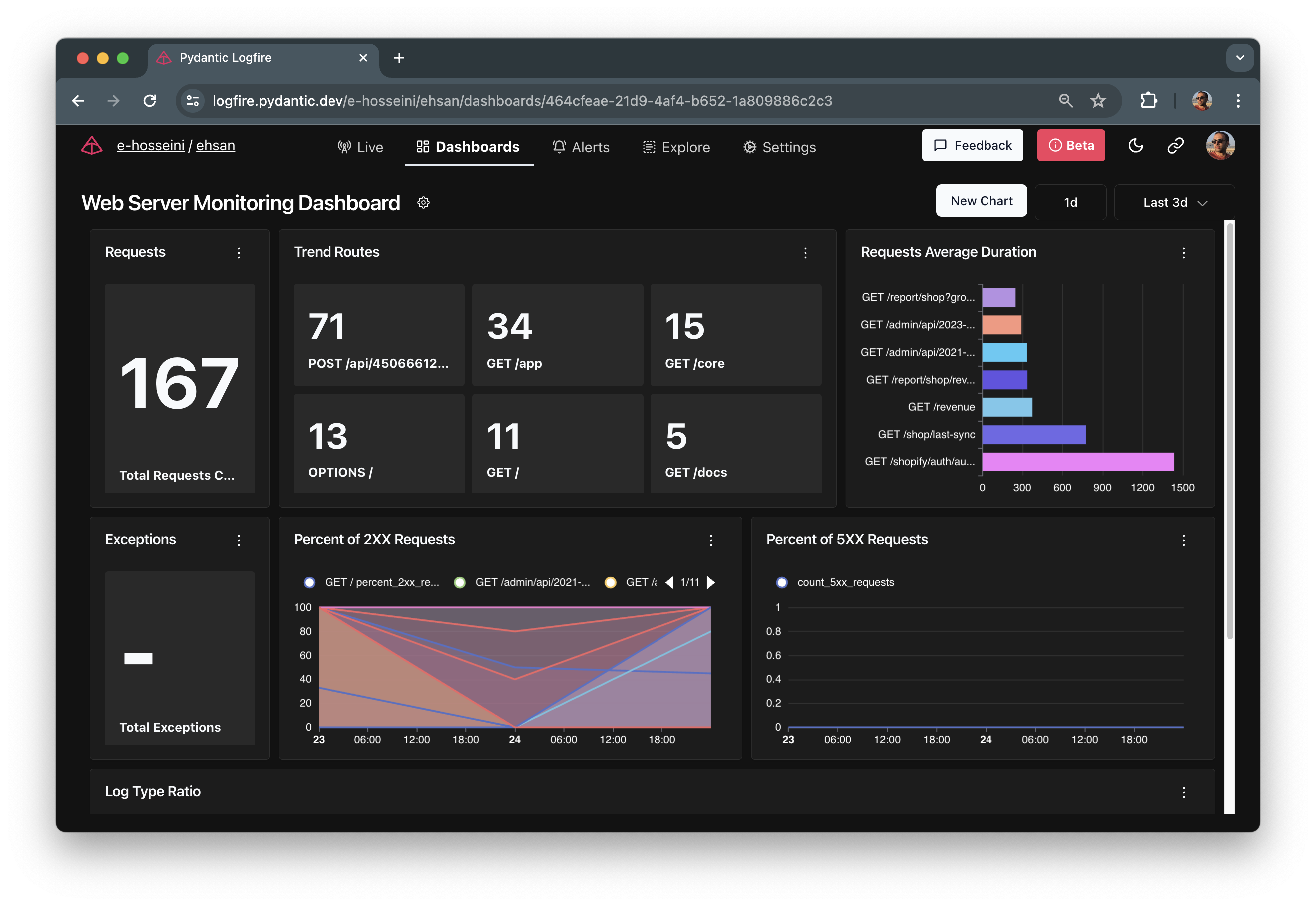
लॉगफायरकई पूर्व-निर्मित डैशबोर्ड एक सुविधाजनक शुरुआती बिंदु के रूप में प्रदान किए जाते हैं।
वेब सेवाएँ डैशबोर्ड
यह डैशबोर्ड वेब सेवा के स्वास्थ्य का उच्च-स्तरीय दृश्य प्रदान करता है। यह प्रमुख मैट्रिक्स प्रदर्शित कर सकता है जैसे:
-
अनुरोध:आपकी वेब सेवा द्वारा प्राप्त अनुरोधों की कुल संख्या।
-
अपवाद:अनुरोध प्रसंस्करण के दौरान अपवादों की संख्या।
-
प्रवृत्ति मार्ग:समय की अवधि में सबसे अधिक बार एक्सेस किए गए मार्गों या एपीआई की कल्पना करें।
-
2XX अनुरोधों का प्रतिशत:अनुरोधों का प्रतिशत जिसके परिणामस्वरूप एक सफल प्रतिक्रिया हुई (200 की सीमा में स्थिति कोड)।
-
5XX अनुरोधों का प्रतिशत:अनुरोधों का प्रतिशत जिसके परिणामस्वरूप सर्वर त्रुटियां हुईं (500 के भीतर स्थिति कोड)।
-
लॉग प्रकार अनुपातआपकी वेब सेवा द्वारा उत्पन्न विभिन्न लॉग प्रकारों (जैसे, संदेश, चेतावनी, त्रुटियों) का टूटना।
सिस्टम मेट्रिक्स
यह डैशबोर्ड सिस्टम संसाधन उपयोग पर केंद्रित है और इसमें शामिल हो सकते हैं:
-
सीपीयू उपयोग:सिस्टम द्वारा उपयोग की जाने वाली प्रसंस्करण शक्ति का प्रतिशत।
-
मेमोरी उपयोग:सिस्टम द्वारा वर्तमान में उपयोग की जा रही मेमोरी की मात्रा।
-
प्रक्रियाओं की संख्या:सिस्टम पर चलने वाली प्रक्रियाओं की कुल संख्या।
-
स्वैप उपयोग:वर्तमान में सिस्टम द्वारा उपयोग किए जा रहे स्वैप स्थान की मात्रा।
कस्टम डैशबोर्ड
कस्टम डैशबोर्ड बनाने के लिए, इन चरणों का पालन करें:
-
डैशबोर्ड पृष्ठ पर, "स्क्रैच से शुरू करें" बटन पर क्लिक करें।
-
डैशबोर्ड बनाने के बाद, आप इसका नाम बदलना और इसमें चार्ट और ब्लॉक जोड़ना शुरू कर सकते हैं।
-
चार्ट जोड़ने के लिए, "चार्ट जोड़ें" बटन पर क्लिक करें।
-
जोड़ने के लिए ब्लॉक के प्रकार का चयन करें।
-
आवश्यक डेटा और सेटिंग्स प्रदान करके ब्लॉक कॉन्फ़िगर करें (see the next section).
-
डैशबोर्ड में अधिक ब्लॉक जोड़ने के लिए चरण 4-6 दोहराएं।
-
ब्लॉकों को पुनर्व्यवस्थित करने के लिए, डैशबोर्ड सेटिंग्स में "संपादन मोड" सक्षम करें, और बस उन्हें इच्छित स्थान पर खींचें और छोड़ें।
आप एक डैशबोर्ड बनाने के लिए विभिन्न ब्लॉक प्रकारों और कॉन्फ़िगरेशन के साथ प्रयोग कर सकते हैं जो आपकी निगरानी आवश्यकताओं के अनुरूप है।
डैशबोर्ड के लिए चार्ट चुनें और कॉन्फ़िगर करें
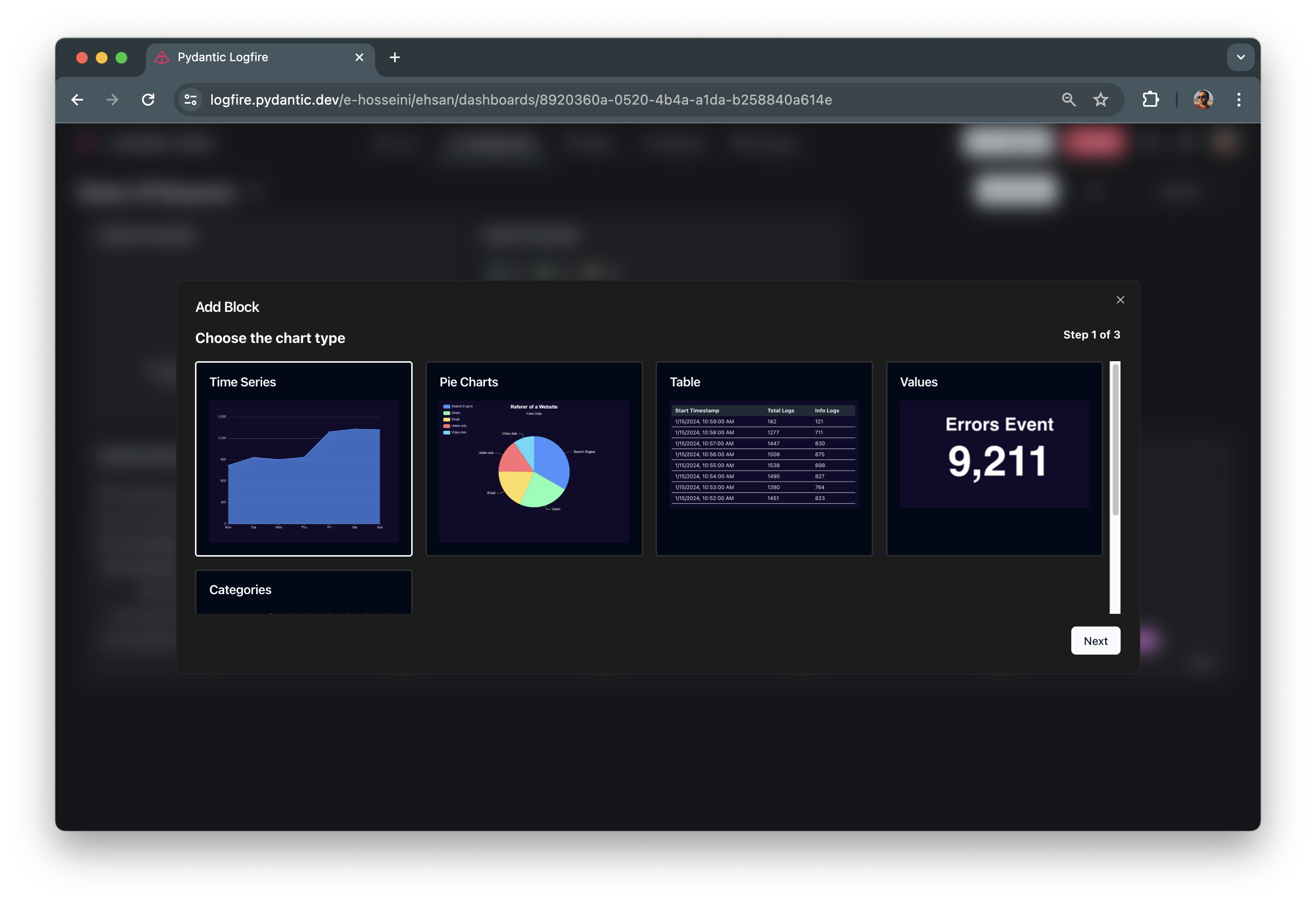
लॉगफायर में कस्टम डैशबोर्ड बनाते या संशोधित करते समय, आप अपने डेटा की कल्पना करने के लिए विभिन्न प्रकार के चार्ट प्रकारों से चुन सकते हैं।
क्वेरी परिभाषित करें
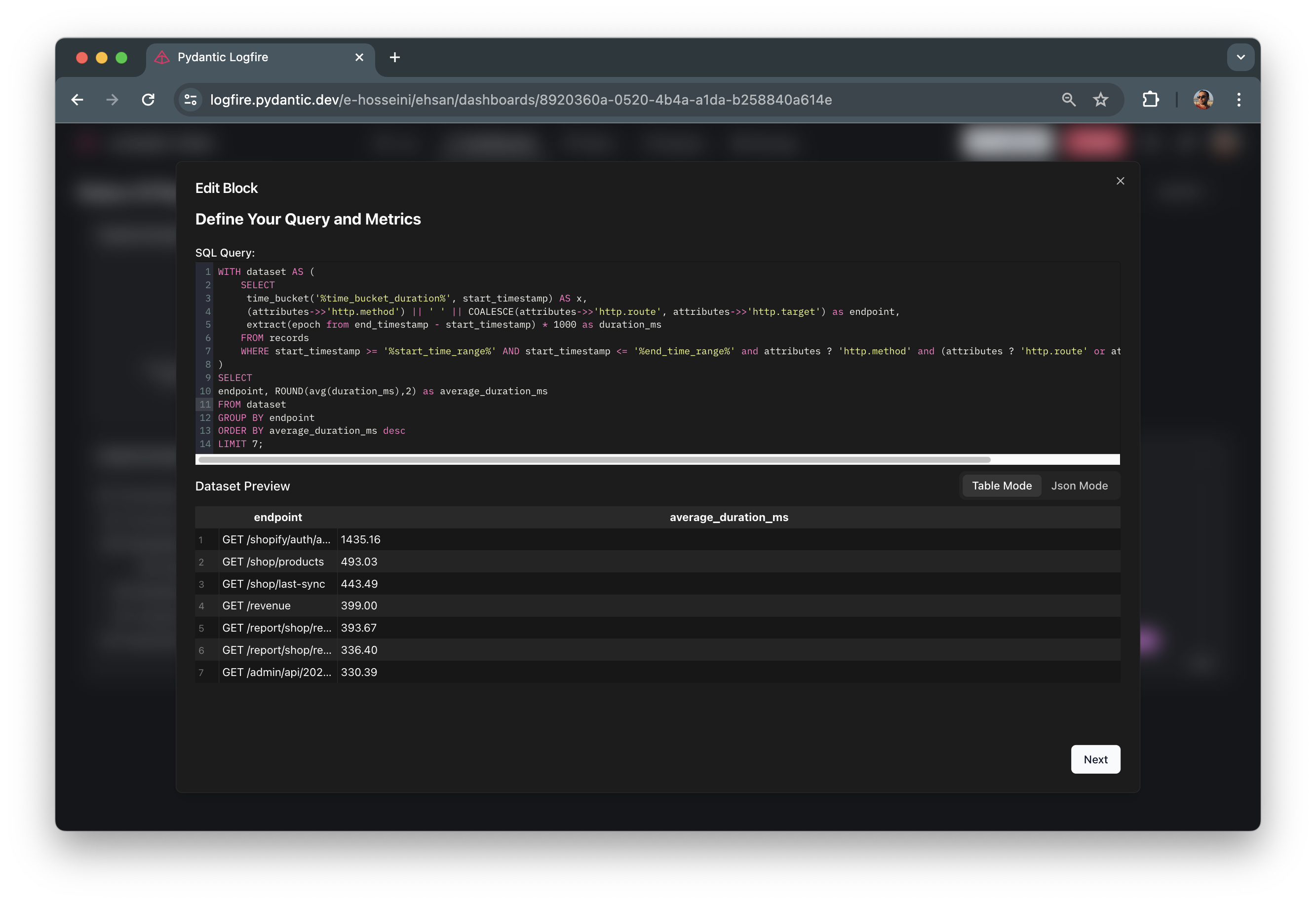
चार्ट बनाने के दूसरे चरण में, आपको SQL क्वेरी दर्ज करने की आवश्यकता है। लॉगफायर डैशबोर्ड के चार्ट को इस क्वेरी के आधार पर डेटा मिलता है। आप क्वेरी इनपुट के बाद तालिका पर क्वेरी के वास्तविक समय के परिणाम देख सकते हैं। आप अपने रिकॉर्ड को पुनः प्राप्त करने के लिए greSQL की पूर्ण क्षमताओं का उपयोग कर सकते हैं।

चार्ट पूर्वावलोकन और कॉन्फ़िगरेशन
आपकी आवश्यकताओं और प्रश्नों के आधार पर, आपको अपने डेटा की कल्पना करने और प्रदर्शित करने के लिए चार्ट कॉन्फ़िगर करने की आवश्यकता है।
समय श्रृंखला आरेख
एक समय श्रृंखला चार्ट एक विशिष्ट समय अवधि में डेटा बिंदुओं को प्रदर्शित करता है।
पाई चार्ट
एक पाई चार्ट एक सर्कल के स्लाइस के रूप में डेटा का प्रतिनिधित्व करता है, जहां प्रत्येक स्लाइस एक श्रेणी या मूल्य का प्रतिनिधित्व करता है।
तालिका
टेबल्स पंक्तियों और स्तंभों में डेटा प्रदर्शित करते हैं, जिससे आप सारणीबद्ध रूप में डेटा प्रस्तुत कर सकते हैं।
मूल्य
मान चार्ट कार्ड या पैनलों के रूप में एकल या एकाधिक मान प्रदर्शित करते हैं।
श्रेणी
श्रेणी चार्ट श्रेणियों या समूहों के रूप में डेटा का प्रतिनिधित्व करते हैं, जिससे आप विभिन्न समूहों की तुलना कर सकते हैं।
टिप्स और ट्रिक्स

सिंक टूलटिप्स और ज़ूम के साथ देखने को बढ़ाएं
कई समय श्रृंखला चार्ट वाले डैशबोर्ड के लिए, "सिंक टूलटिप्स और ज़ूम" को सक्षम करने पर विचार करें। यह शक्तिशाली सुविधा अधिक सामंजस्यपूर्ण देखने का अनुभव प्रदान करती है:
तुल्यकालिक होवर:जब आप किसी भी समय श्रृंखला चार्ट पर एक आकङा बिंदु पर होवर करते हैं, तो सभी सिंक्रनाइज़ चार्ट पर संबंधित आकङा बिंदु एक साथ हाइलाइट किए जाएंगे। यह आपको एक ही समय में विभिन्न संकेतकों के मूल्यों की आसानी से तुलना करने की अनुमति देता है।एक साथ ज़ूम करें:किसी एकल चार्ट में ज़ूम इन या आउट करना स्वचालित रूप से सभी सिंक्रनाइज़ चार्ट पर समान ज़ूम स्तर लागू करेगा। यह आपको सभी मैट्रिक्स में एक विशिष्ट समय सीमा पर ध्यान केंद्रित करने में मदद करता है, इस प्रकार आपके विश्लेषण में स्थिरता सुनिश्चित करता है। सिंक सक्रिय करें
अपने डैशबोर्ड के लिए सिंक्रनाइज़ेशन टूलटिप्स और ज़ूम सक्षम करने के लिए, निम्नलिखित करें:
-
लॉगफायर में अपना डैशबोर्ड खोलें।
-
"डैशबोर्ड सेटिंग्स" पर क्लिक करें (Dashboard Settings)
-
"सिंक टूलटिप्स और ज़ूम" विकल्प को सक्रिय करें।
कस्टम चार्ट
लॉगफायरआपकी आवश्यकताओं को बेहतर ढंग से पूरा करने के लिए आपको अपने चार्ट की उपस्थिति और व्यवहार को निजीकृत करने में सक्षम बनाता है। यहाँ उपलब्ध विकल्पों का अवलोकन है:
-
चार्ट का नाम बदलें:पठनीयता में सुधार के लिए चार्ट पर एक स्पष्ट और वर्णनात्मक शीर्षक असाइन करें।
-
चार्ट संपादित करेंअपने डेटा का बेहतर प्रतिनिधित्व करने के लिए चार्ट क्वेरी बदलें।
-
चार्ट कॉपी करें:जल्दी से आगे संशोधन के लिए एक मौजूदा चार्ट की एक प्रति बनाएं, जिससे आपको समय और प्रयास की बचत होगी।
-
चार्ट हटाएं:यदि चार्ट अब प्रासंगिक नहीं है, तो इसे डैशबोर्ड से हटा दें।
本文总阅读量次