Le dashboard
Ce guide explique comment créer et personnaliser un tableau de bord dansLogfire UI, permettant une surveillance efficace des services et des métriques système.
Commencer à utiliser
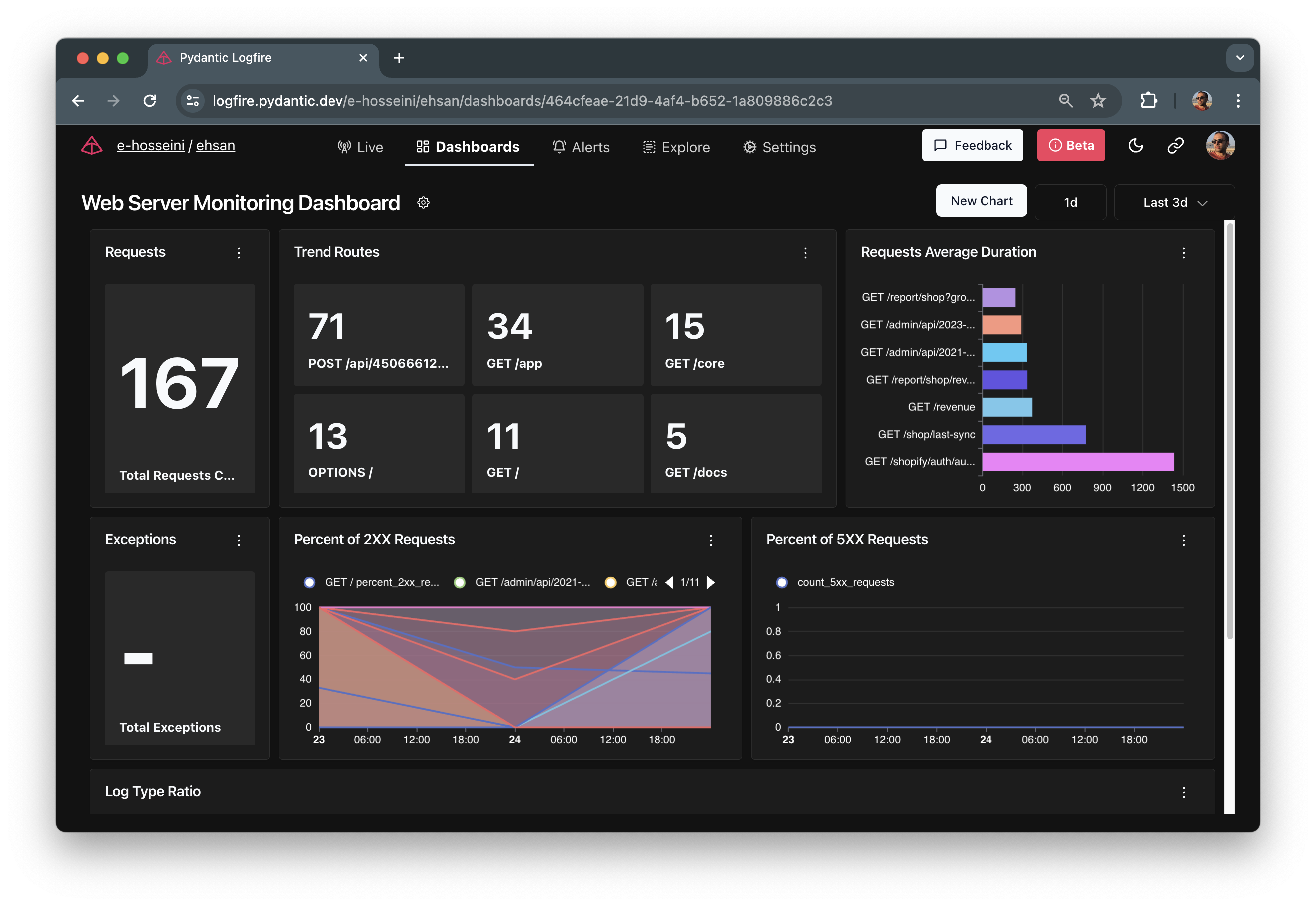
Logfireoffre plusieurs tableaux de bord pré-construits comme point de départ pratique.
Tableau de bord des services Web
Ce tableau de bord fournit une vue de haut niveau de la santé des services Web. il peut afficher des indicateurs clés tels que:
-
Requests:Nombre total de requêtes reçues par votre service Web.
-
Exceptions: nombre d'exceptions rencontrées lors du traitement de la requête.
-
Route de tendance:visualise les routes ou les API les plus fréquemment consultées au fil du temps.
-
Pourcentage de requêtes2XX: Pourcentage de requêtesayant abouti à une réponse positive (codes d'état dans la plage de 200).
-
% des requêtes 5XX: Pourcentage de requêtesqui ont provoqué une erreur de serveur (code d'état dans la plage 500).
-
Log Type Ratio: répartition des différents types de journaux (par exemple, informations, avertissements, erreurs) générés par votre service Web.
Mesures systématiques
Ce tableau de bord se concentre sur l'utilisation des ressources système et peut inclure:
-
Utilisation du CPU: Pourcentage de la puissance de traitement utilisée par le système.
-
Utilisation de mémoire:La quantité de mémoire actuellement utilisée par le système.
-
Nombre de processus: nombre total de processus en cours d'exécution sur le système.
-
Utilisation du swap: quantité d'espace d'échange actuellement utilisée par le système.
Customisation du Dashboard
Pour créer un tableau de bord personnalisé, suivez ces étapes:
-
Sur la page du tableau de bord, cliquez sur le bouton « Commencer à partir de zéro ».
-
Une fois que vous avez créé votre tableau de bord, vous pouvez commencer à le renommer et à y ajouter des graphiques et des blocs.
-
Pour ajouter un graphique, cliquez sur le bouton "Ajouter un graphique".
-
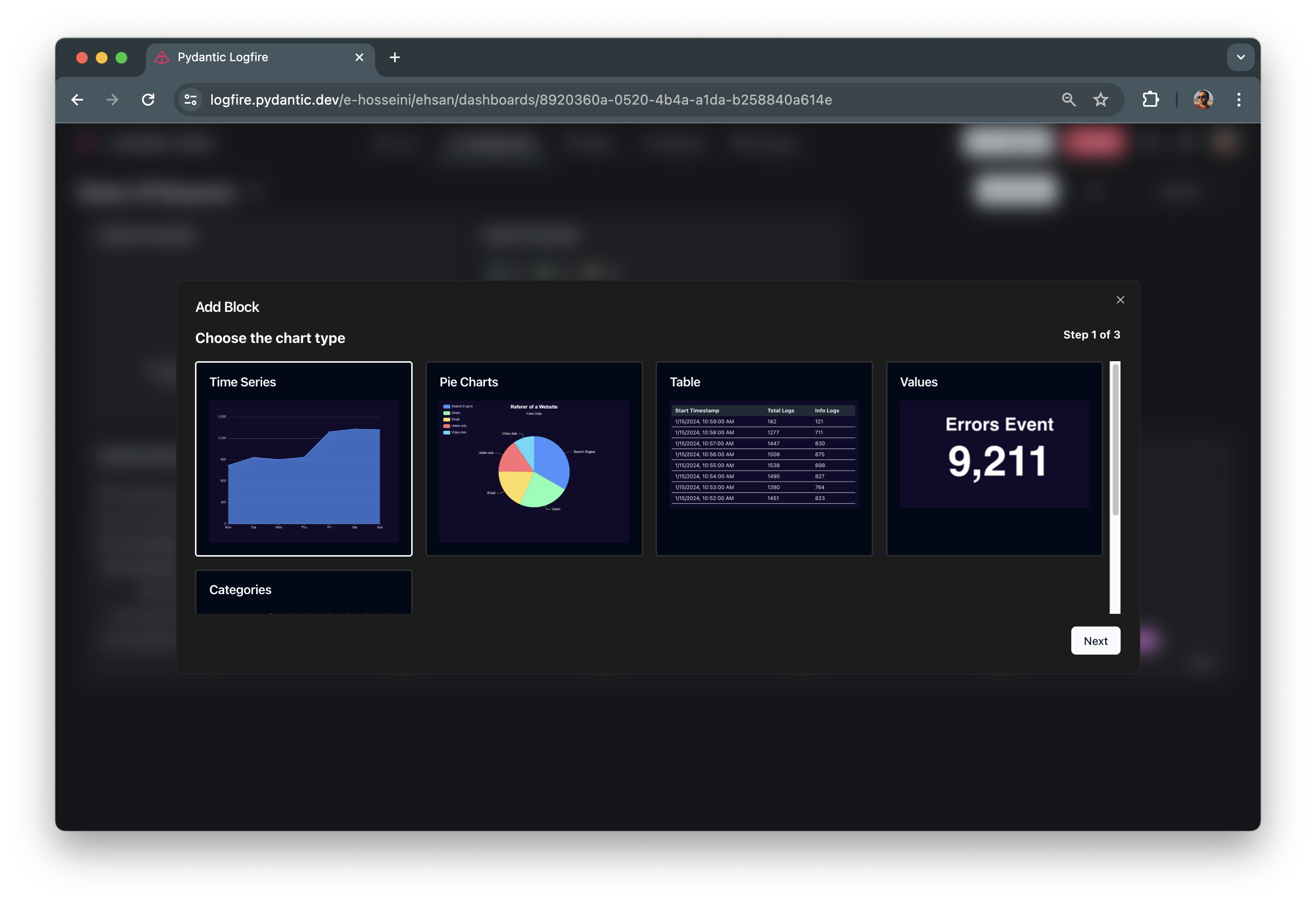
Choisissez le type de bloc que vous souhaitez ajouter.
-
Configurez les blocs en fournissant les données et les paramètres nécessaires (voir la section suivante).
-
Répétez les étapes 4 à 6 pour ajouter plus de blocs au tableau de bord.
-
Pour réorganiser les blocs, activez le « mode édition » dans les paramètres du tableau de bord, puis faites-les simplement glisser et déposez-les à l'endroit souhaité.
N'hésitez pas à expérimenter avec différents types de blocs et configurations pour créer un tableau de bord adapté à vos besoins de surveillance.
Sélectionnez et configurez les graphiques de votre tableau de bord
Lorsque vous créez ou modifiez un tableau de bord personnalisé dans Logfire, vous pouvez sélectionner différents types de graphiques pour visualiser vos données.
Définir une query
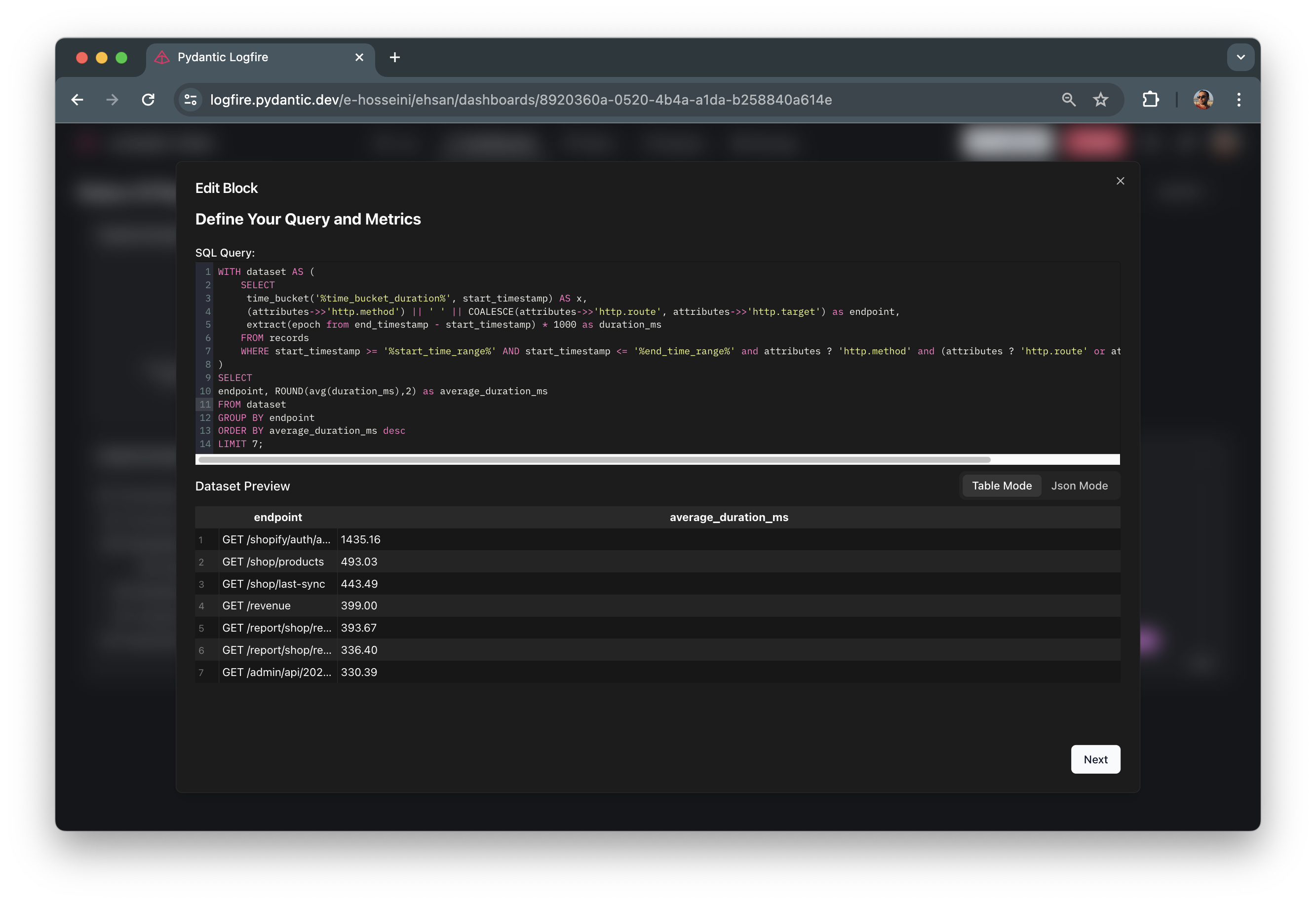
Dans la deuxième étape de la création d'un graphique, vous devez entrer une requête SQL. graphiques du tableau de bord Logfire obtiennent des données basées sur cette requête. vous pouvez voir les résultats en temps réel de la requête sur une table qui suit l'entrée de la requête. vous pouvez utiliser toute la puissance de PostgreSQL ™ pour récupérer vos enregistrements.

Prévisualisation et configuration des graphiques
En fonction de vos besoins et de vos requêtes, vous devez configurer le graphique pour visualiser et afficher vos données:
Série chronologique graphe
Les graphiques de séries chronologiques affichent des points de données sur une période de temps spécifique.
Carte des tarte
Un diagramme circulaire représente les données sous forme de tranches de cercles, où chaque tranche représente une catégorie ou une valeur.
La table
Les tables affichent les données sous forme de lignes et de colonnes, ce qui vous permet de présenter les données sous forme de tableau.
Valeur
Un graphique de valeurs affiche une valeur unique ou plusieurs valeurs sous forme de carte ou de panneau.
Catégorie
Les graphiques de catégories représentent les données sous forme de catégories ou de groupes, ce qui vous permet de comparer différents groupes.
Tricks et Tricks

Améliorer la visualisation avec Sync Tooltip et Zoom
Pour les tableaux de bord qui contiennent plusieurs graphiques de séries chronologiques, envisagez d'activer la fonctionnalité Synchroniser les infobulles et le zoom. cette fonctionnalité puissante offre une expérience de visualisation plus cohérente:
synchronisé en survol:Lorsque vous passez la souris sur un point de données sur un graphique de séries chronologiques, le point de données correspondant sur tous les graphiques synchronisés est mis en surbrillance simultanément. Cela vous permet de comparer facilement les valeurs de différents indicateurs au même moment.zoom ensemble:zoom avant ou arrière sur un graphique unique appliquera automatiquement le même niveau de zoom à tous les graphiques synchronisés. cela vous aide à garder un œil sur une période de temps spécifique dans tous les indicateurs, assurant ainsi la cohérence de l'analyse.
Pour activer la synchronisation des infobulle et du zoom pour votre tableau de bord:
-
Ouvrez votre tableau de bord dans Logfire
-
Cliquez sur « Dashboard Setting »
-
Activez l'option « Synchroniser les infobulles et le zoom ».
Customisation du graphique
Logfirevous permet de personnaliser l'apparence et le comportement de vos graphiques pour mieux répondre à vos besoins. voici un aperçu des options disponibles:
-
Renommer les graphiques:attribue aux graphiques un titre clair et descriptif pour une meilleure lisibilité.
-
Edit Graph: Modifiez les requêtes de graphique pour mieux représenter vos données.
-
Copier le graphique:Créez rapidement une copie d'un graphique existant pour apporter d'autres modifications, vous permettant ainsi d'économiser du temps et des efforts.
-
Supprimer un graphique:Supprimer un graphique de votre tableau de bord si celui-ci n'est plus pertinent.
本文总阅读量次