Панель управления
В этом руководстве описывается, как создавать и настраивать панели управления вLogfire UIдля эффективного мониторинга показателей услуг и системы.
Начать использование
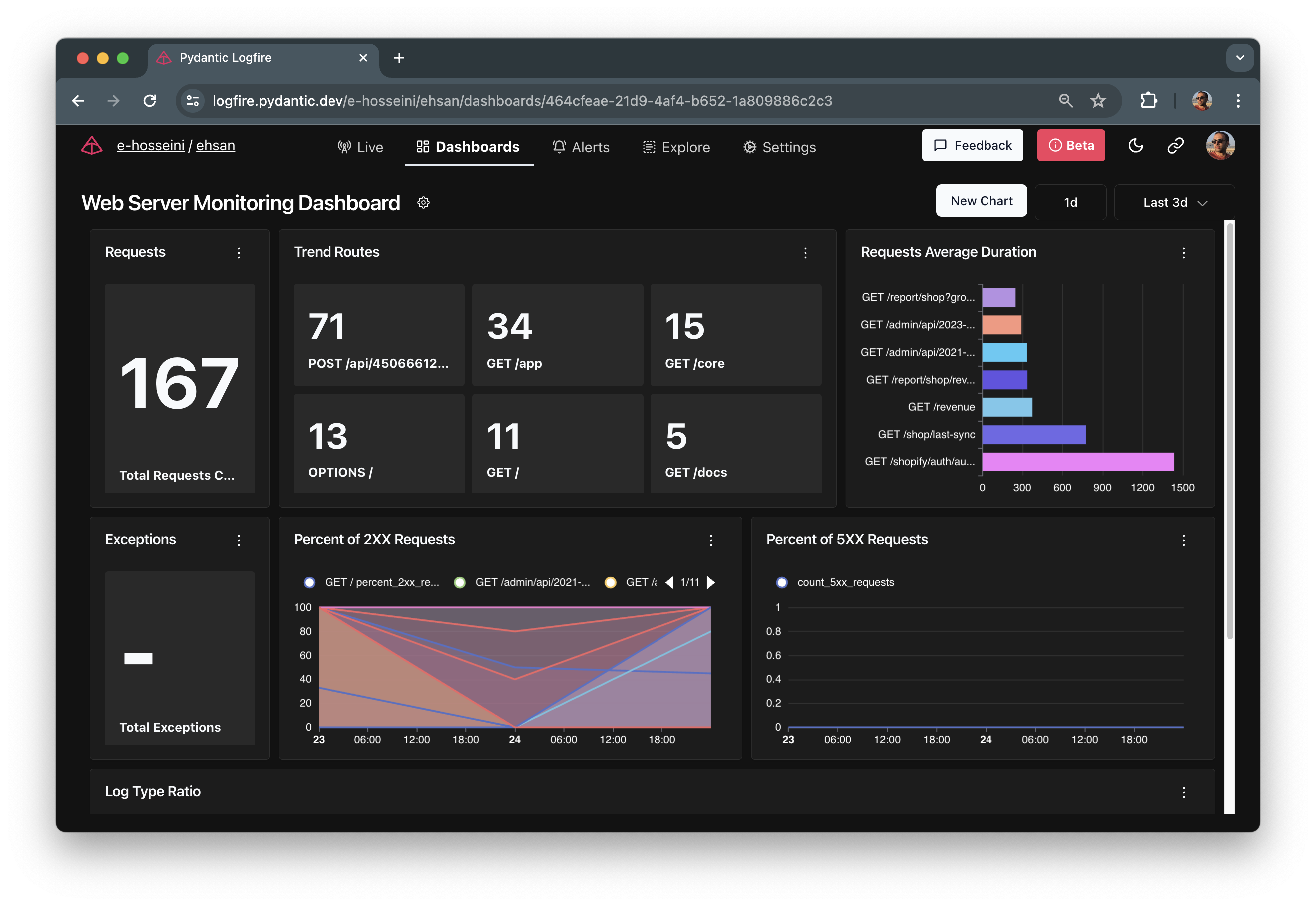
Logfireпредлагает несколько предварительно созданных панелей управления в качестве удобного начала.
Панель управления веб-служб
Эта панель управления обеспечивает расширенное представление о работе веб-служб. Она может отображать ключевые показатели, такие как:
-
Запрос:Общее количество запросов, полученных веб-службой.
-
Исключение: количество исключений, встречающихся при обработке запросов.
-
Маршруты трендов:визуализирует маршруты или API, которые наиболее часто используются в течение определенного периода времени.
-
Процент запросов2XX: процент запросов, на которыепривел к успешному ответу (код состояния в диапазоне 200).
-
5XX: % запросов, в которыхприводит к ошибкам сервера (код состояния находится в диапазоне 500).
-
Соотношение типов журналов**: Разделение различных типов журналов (например, сообщений, предупреждений, ошибок), генерируемых веб-сервисом.
Систематические показатели измерения
Эта панель управления фокусируется на использовании системных ресурсов и может включать:
-
Использование ЦП: процент вычислительной мощности, используемой системой.
-
Использование памяти: объем памяти, используемой в настоящее время системой.
-
-общее количество процессов, выполняемых в системе.
-
Использование свопов: объем пространства обмена, используемого в настоящее время системой.
Адаптация сводок
Чтобы создать пользовательскую сводку, выполните следующие действия:
-
На странице панели управления нажмите кнопку "Начать с нуля".
-
После создания сводки можно начать переименовать ее и добавлять в нее диаграммы и блоки.
-
Для добавления диаграммы нажмите кнопку «Добавить диаграмму».
-
Выберите тип блока, который требуется добавить.
-
Настройка блоков путем предоставления необходимых данных и настроек (см. следующий раздел).
-
Повторите шаги 4-6 для добавления дополнительных блоков на панель управления.
-
Чтобы изменить порядок блоков, включите режим редактирования в настройках панели управления и просто перетащите их в нужное место.
Вы можете попробовать различные типы блоков и конфигурации, чтобы создать панель управления, соответствующую вашим потребностям мониторинга.
Графики выбора и настройки Dashboard
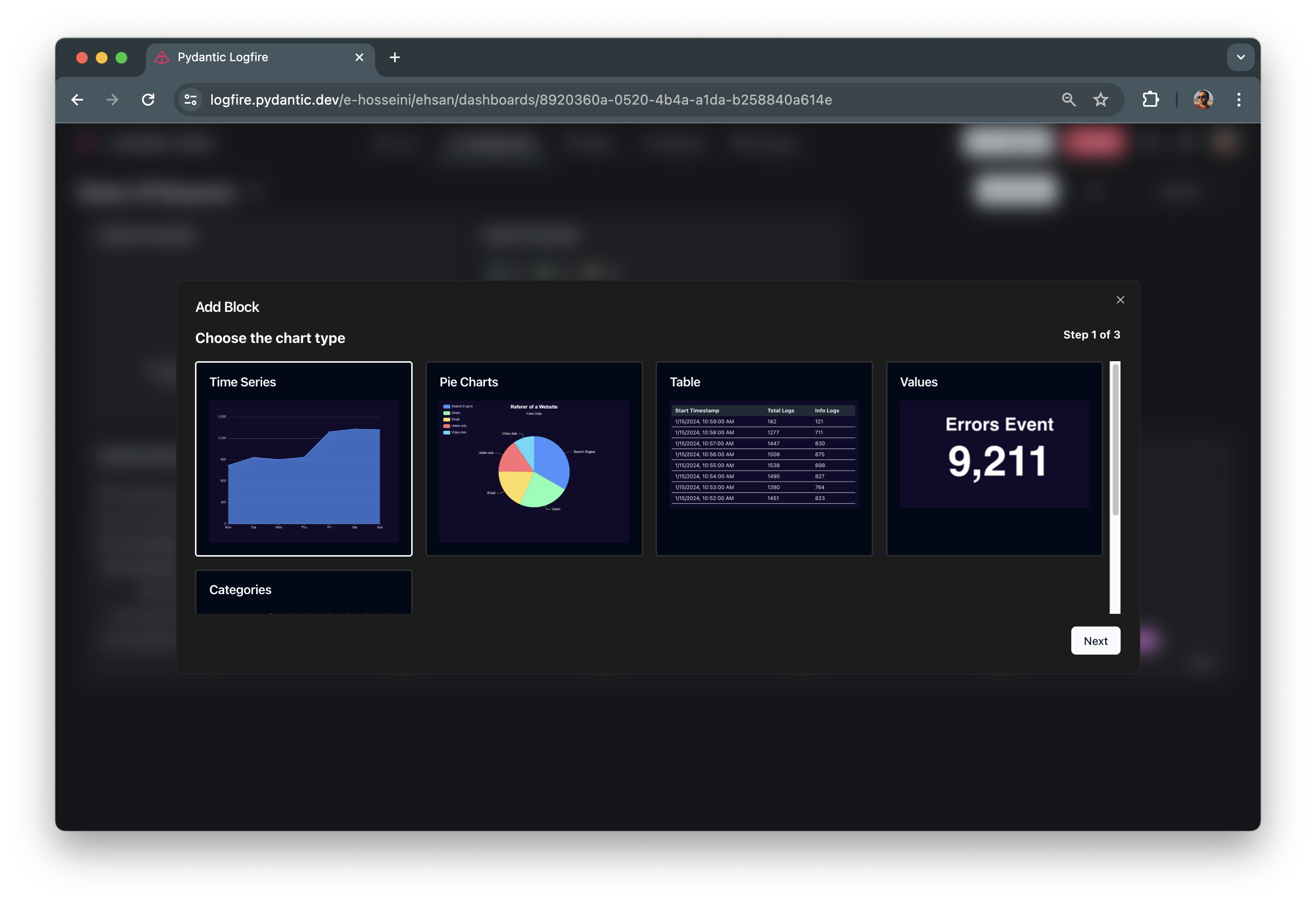
При создании или изменении пользовательских панелей в Logfire можно выбрать другой тип диаграммы для визуализации данных.
Определение запроса
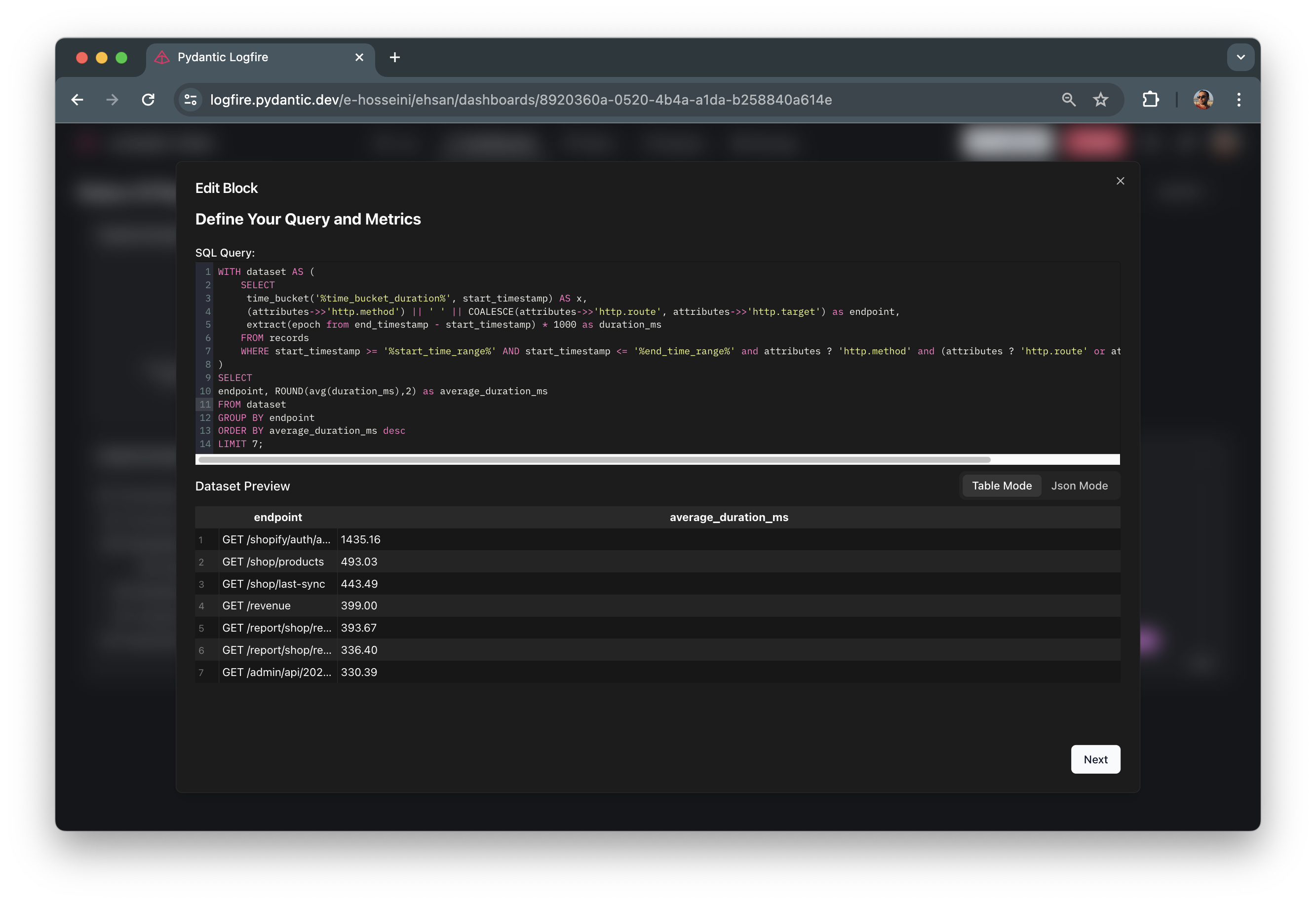
На втором этапе создания диаграммы вам нужно ввести SQL-запрос. Графики панели управления Logfire получают данные по этому запросу. Вы можете просматривать результаты запроса в режиме реального времени в таблице после ввода запроса. Вы можете использовать все возможности PostgreSQL для извлечения записей.

Предварительный просмотр и настройка графиков
В соответствии с вашими потребностями и запросами вам нужно настроить график для визуализации и отображения ваших данных:
График временных рядов
График временных рядов показывает точки данных за определенный период времени.
круговая диаграмма
Круговые диаграммы представляют данные в виде круговых фрагментов, каждый из которых представляет категорию или значение.
Стол
В таблицах данные отображаются в виде строк и столбцов, что позволяет отображать данные в виде таблиц.
Значение
График значений отображает одно или несколько значений в виде карточки или панели.
Категории
На диаграмме категорий данные представлены как категории или группы, что позволяет сравнивать различные группы.
Навыки и советы

Использование подсказок синхронизации и масштабирования для улучшения эффекта просмотра
Для панелей управления, содержащих несколько графиков временных рядов, подумайте о включении синхронизации всплывающих подсказок и масштабирования. Эта мощная функция обеспечивает более сплоченный просмотр:
Синхронизация:при наведении курсора на точку данных на любом графике временных рядов, соответствующие точки данных на всех синхронизированных диаграммах выделяются одновременно. Это позволяет легко сравнивать значения различных индикаторов на один и тот же момент времени.масштабирует вместе:увеличивает или уменьшает один и тот же уровень масштабирования для всех синхронизированных графиков. Это помогает вам держать фокус на определенном временном диапазоне во всех индикаторах, обеспечивая тем самым последовательность анализа.
Чтобы включить синхронизацию подсказок и зумирование для панели управления, выполните следующие действия.
-
Откройте панель управления в Logfire.
-
Нажмите кнопку Setting Dashboard (Настройка панели управления)
-
Активируйте параметр "Синхронизировать подсказки и масштабирование".
Пользовательские диаграммы
Logfireпозволяет персонализировать внешний вид и поведение графиков, чтобы лучше соответствовать вашим потребностям. Ниже приведен обзор доступных вариантов:
-
Переименование диаграмм:назначает диаграммам четкий и описательный заголовок для повышения читаемости.
-
Редактирование диаграмм: Измените запрос диаграммы, чтобы лучше представить ваши данные.
-
копирует графики:быстро создает копии существующих графиков для дальнейших изменений, что экономит ваше время и усилия.
-
удаляет диаграмму:, если график больше не актуален, удалите диаграмму с панели управления.
本文总阅读量次