Dasbor
Panduan ini menjelaskan caraUI LogfireBuat dan sesuaikan dasbor untuk memungkinkan pemantauan efektif metrik layanan dan sistem.
Mulai menggunakan
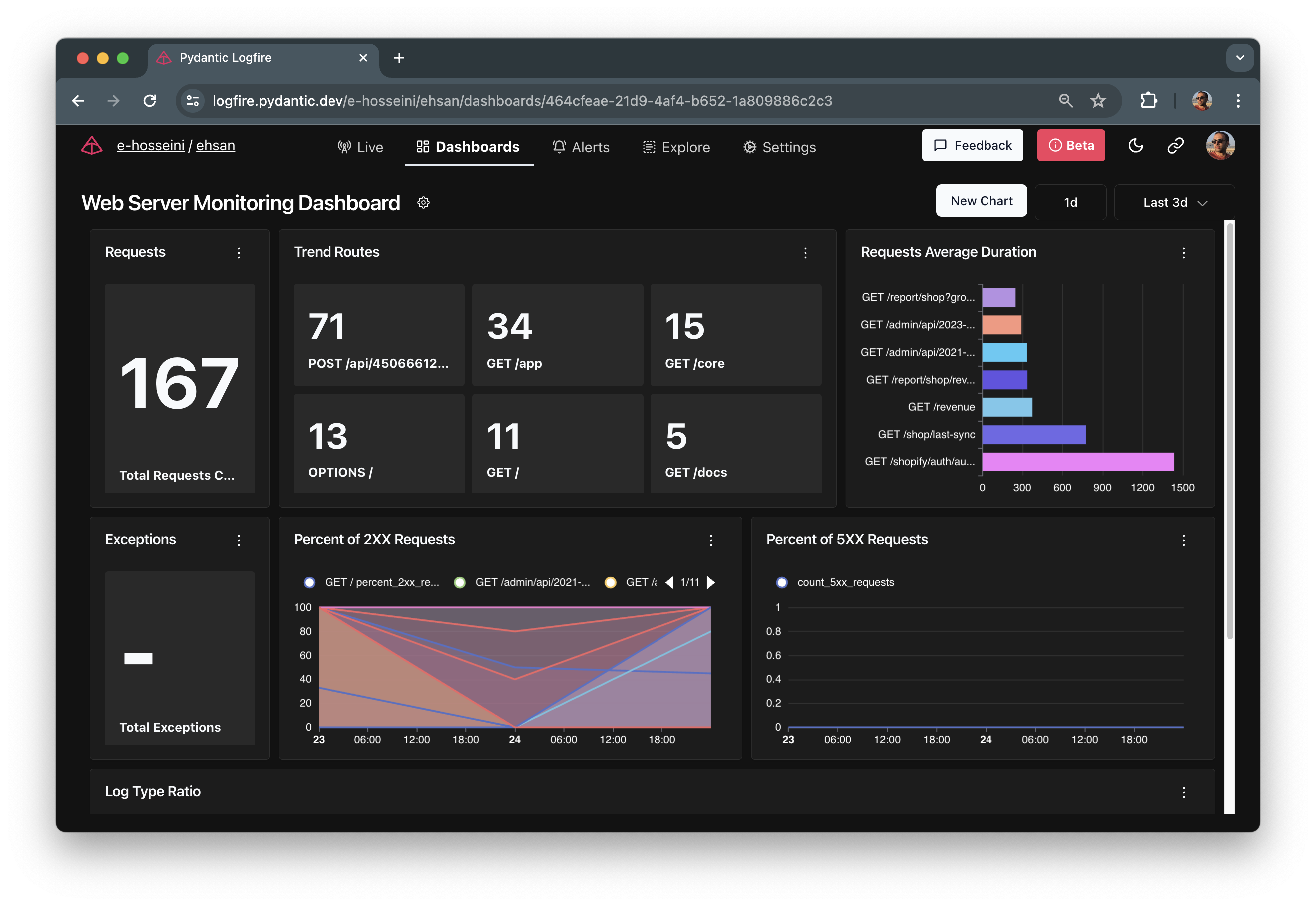
LogfireBeberapa dasbor pra-bangun disediakan sebagai titik awal yang nyaman.
Dasbor Layanan Web
Dasbor ini memberikan pandangan tingkat tinggi tentang kesehatan layanan web. Ini mungkin menampilkan metrik utama seperti:
-
Permintaan:Jumlah total permintaan yang diterima oleh layanan web Anda.
-
Pengecualian: Jumlah pengecualian yang dihadapi selama pemrosesan permintaan.
-
Rute tren:memvisualisasikan rute atau API yang paling sering diakses selama periode waktu tertentu.
-
Persentase permintaan2XX: Persentase permintaan yangmenghasilkan respons yang berhasil (kode status dalam kisaran 200).
-
Persentase permintaan5XX: Persentase permintaanyang mengakibatkan kesalahan server (kode status dalam 500).
-
Rasio Jenis Log**: Rincian berbagai jenis log (misalnya, pesan, peringatan, kesalahan) yang dihasilkan oleh layanan Web Anda.
Metrik Sistem
Dasbor ini berfokus pada pemanfaatan sumber daya sistem dan mungkin termasuk:
-
Penggunaan CPU: Persentase daya pemrosesan yang digunakan oleh sistem.
-
Penggunaan memori: Jumlah memori yang saat ini digunakan oleh sistem.
-
Jumlah proses: Jumlah total proses yang berjalan pada sistem.
-
Penggunaan swap:Jumlah ruang swap yang saat ini digunakan oleh sistem.
dasbor kustom
Untuk membuat dasbor khusus, ikuti langkah-langkah berikut:
-
Di halaman dasbor, klik tombol "Mulai dari awal."
-
Setelah Anda membuat dasbor, Anda dapat mulai mengganti namanya dan menambahkan bagan dan blok ke dalamnya.
-
Untuk menambahkan bagan, klik tombol "Tambahkan Bagan."
-
Pilih jenis blok untuk ditambahkan.
-
Konfigurasikan blok dengan menyediakan data dan pengaturan yang diperlukan (lihat bagian berikutnya).
-
Ulangi langkah 6-6 untuk menambahkan lebih banyak blok ke dasbor.
-
Untuk mengatur ulang blok, aktifkan "Edit Mode" di pengaturan dasbor, dan cukup seret dan lepaskan ke lokasi yang diinginkan.
Anda dapat bereksperimen dengan berbagai jenis dan konfigurasi blok sesuka hati untuk membuat dasbor yang sesuai dengan kebutuhan pemantauan Anda.
Pilih dan konfigurasi grafik untuk Dashboard
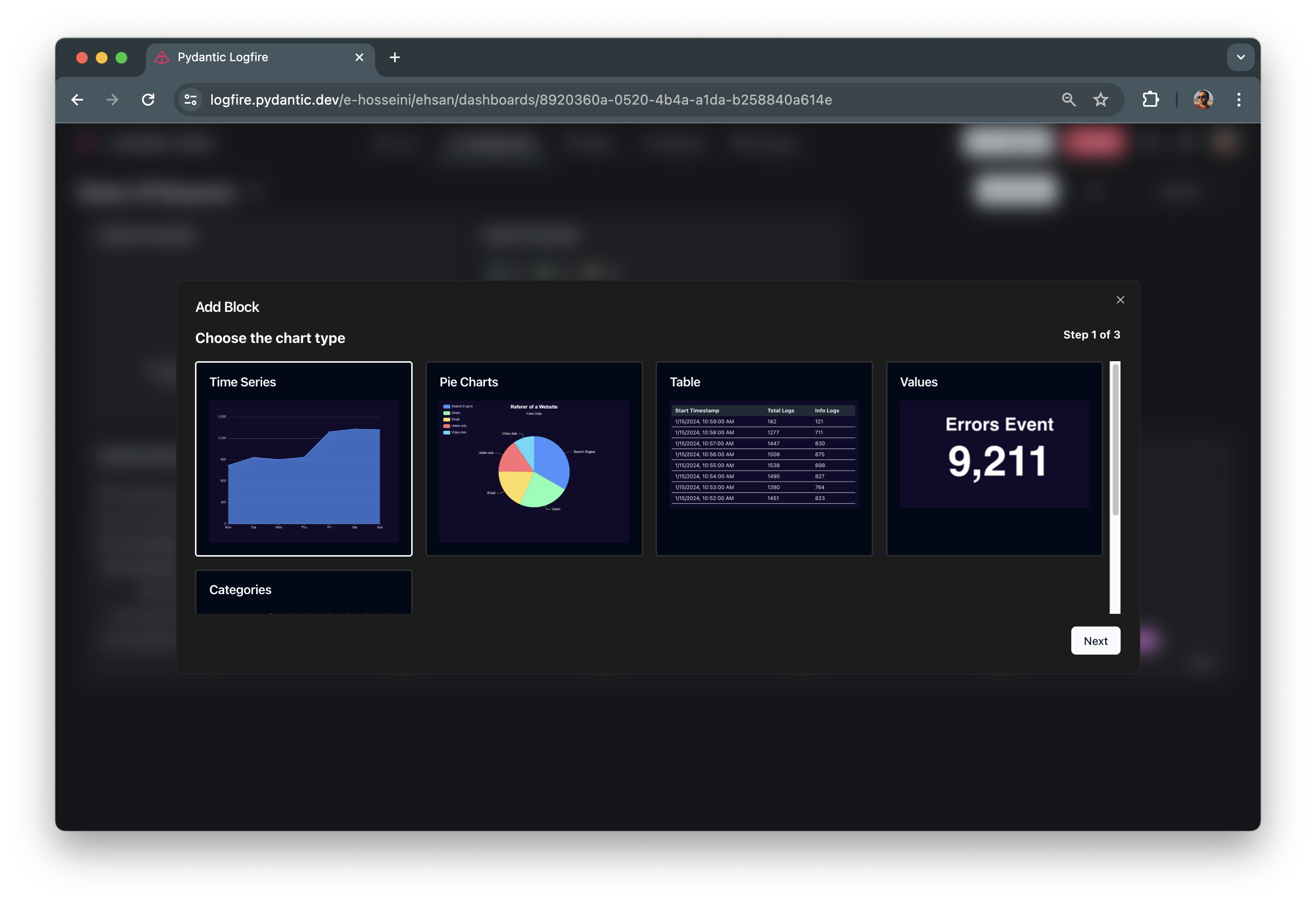
Saat membuat atau memodifikasi dasbor khusus di Logfire, Anda dapat memilih dari berbagai jenis bagan untuk memvisualisasikan data Anda.
mendefinisikan kueri
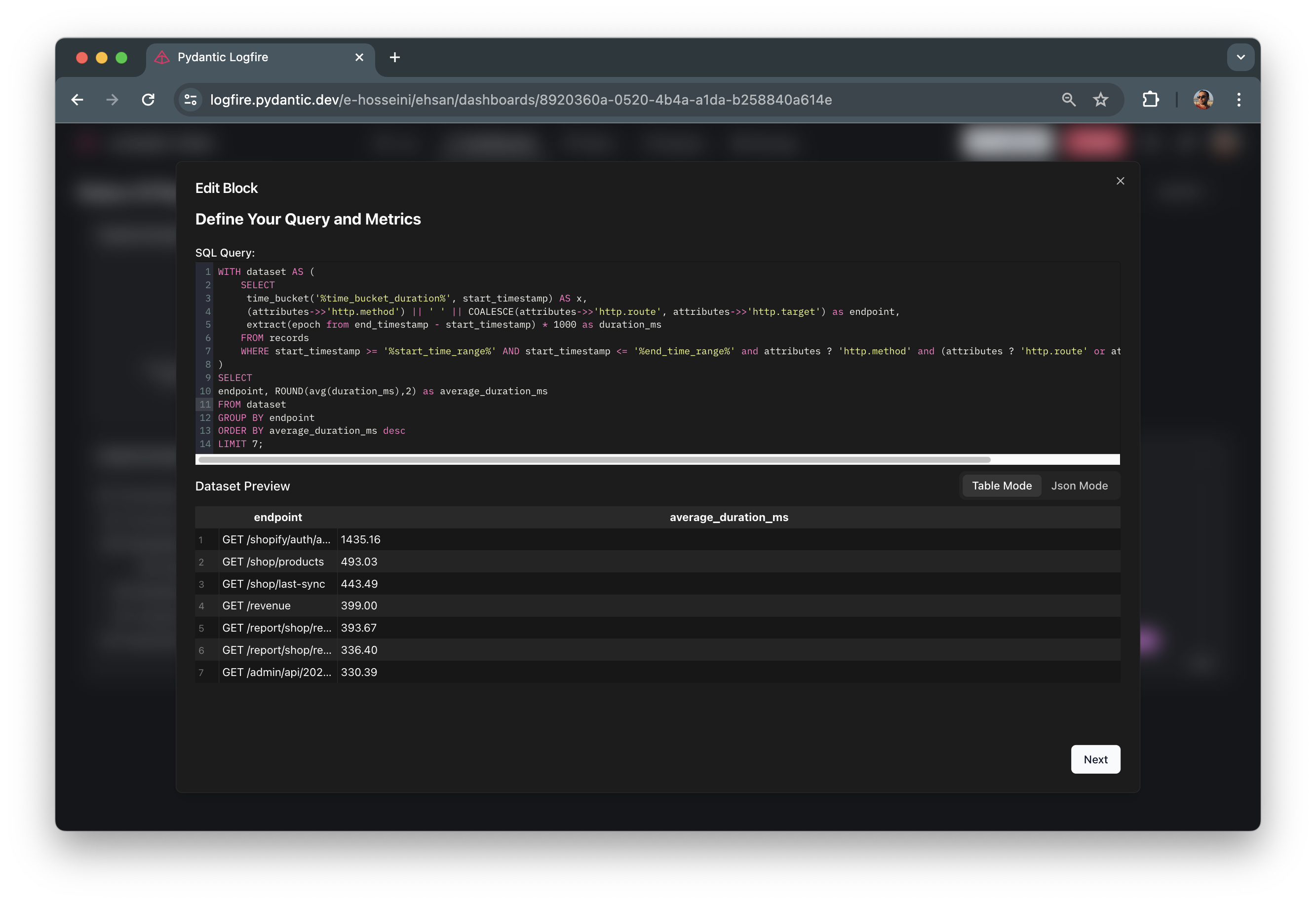
Pada langkah kedua membuat bagan, Anda harus memasukkan kueri SQL. Bagan dasbor Logfire mendapatkan data berdasarkan kueri ini. Anda dapat melihat hasil kueri real-time di atas meja mengikuti input kueri. Anda dapat menggunakan kemampuan penuh PostgreSQL untuk mengambil catatan Anda.

Pratinjau grafik dan konfigurasi
Bergantung pada kebutuhan dan pertanyaan Anda, Anda perlu mengonfigurasi grafik untuk memvisualisasikan dan menampilkan data Anda.
diagram deret waktu
Bagan deret waktu menampilkan titik data selama periode waktu tertentu.
Bagan kue
Diagram lingkaran mewakili data sebagai irisan lingkaran, di mana setiap irisan mewakili kategori atau nilai.
meja
Tabel menampilkan data dalam baris dan kolom, memungkinkan Anda untuk menyajikan data dalam bentuk tabel.
nilai
Bagan nilai menampilkan nilai tunggal atau ganda dalam bentuk kartu atau panel.
Kategori
Bagan kategori mewakili data sebagai kategori atau grup, memungkinkan Anda membandingkan grup yang berbeda.
Kiat dan trik

Tingkatkan tampilan dengan kiat alat sinkronisasi dan zoom
Untuk dasbor dengan beberapa bagan seri waktu, pertimbangkan untuk mengaktifkan "Sync Tooltips dan Zoom." Fitur kuat ini memberikan pengalaman menonton yang lebih kohesif:
Melayang sinkron:Saat Anda melayang di atas titik data pada bagan deret waktu apa pun, titik data yang sesuai pada semua bagan yang disinkronkan akan disorot secara bersamaan. Ini memungkinkan Anda untuk dengan mudah membandingkan nilai indikator yang berbeda pada titik waktu yang sama. Scaling Together:yang diperbesar masuk atau keluar dari satu bagan akan secara otomatis menerapkan tingkat zoom yang sama ke semua bagan yang disinkronkan. Ini membantu Anda mengawasi kerangka waktu tertentu di semua metrik, sehingga memastikan konsistensi dalam analisis Anda. Aktifkan sinkronisasi
Untuk mengaktifkan kiat alat sinkronisasi dan zoom untuk dasbor Anda, lakukan hal berikut:
-
Buka dasbor Anda di Logfire.
-
Klik "Pengaturan Dasbor" (Pengaturan Dasbor)
-
Aktifkan opsi "Sync Tooltips dan Zoom."
bagan kustom
Logfirememungkinkan Anda mempersonalisasi penampilan dan perilaku bagan Anda untuk memenuhi kebutuhan Anda dengan lebih baik. Berikut adalah ikhtisar tentang opsi yang tersedia:
-
Rename Charts:memberikan judul yang jelas dan deskriptif pada grafik untuk meningkatkan keterbacaan.
-
Edit grafik: Ubah kueri bagan untuk mewakili data Anda dengan lebih baik.
-
Copy Charts:menghemat waktu dan usaha Anda dengan membuat salinan grafik yang ada dengan cepat untuk modifikasi lebih lanjut.
-
Hapus bagan:Hapus bagan dari dasbor jika tidak lagi relevan.
本文总阅读量次