Peringatan
menggunakan LogfireAnda dapat mengatur peringatan untuk memberi tahu Anda ketika kondisi tertentu terpenuhi.
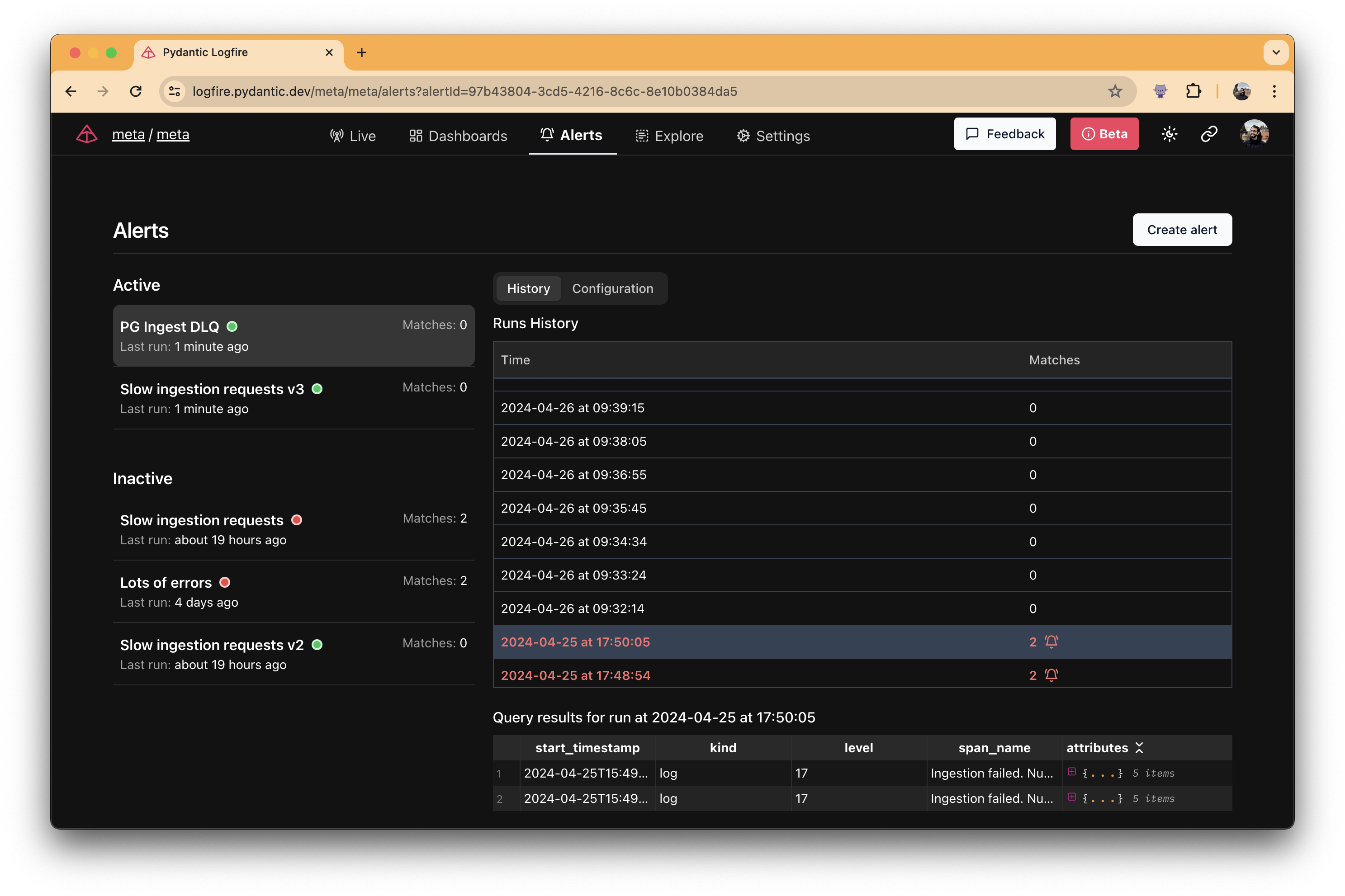
Buat peringatan
Mari kita lihat cara membuat peringatan dalam praktik.
-
Pergi ke sidebar kiri"Peringatan"Tab.
-
Klik tombol "Create Alert."
Kemudian, Anda akan melihat formulir berikut:
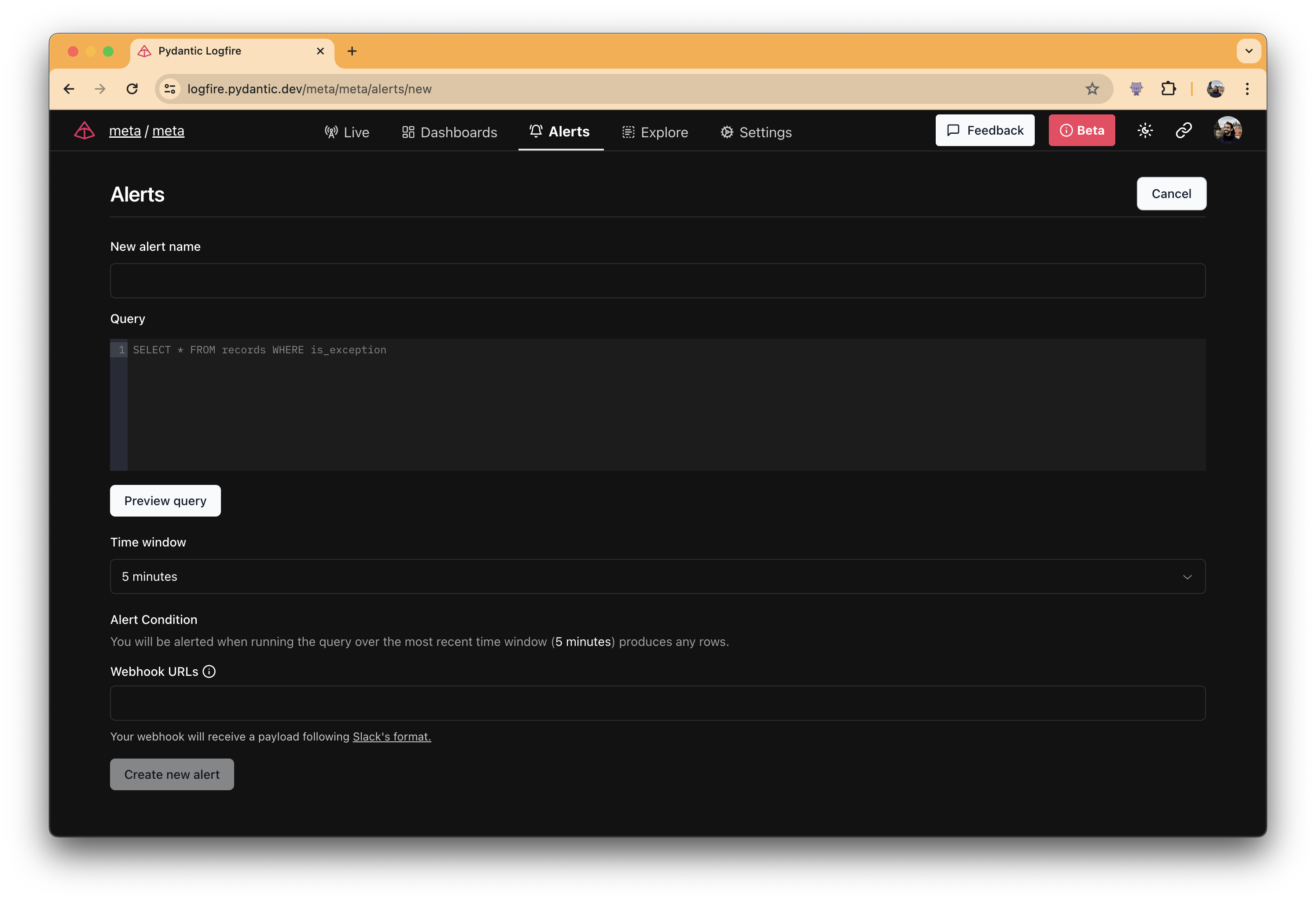
Dalam bidang "Query," Anda dapat menentukan kondisi yang akan memicu peringatan. Misalnya, Anda dapat mengatur peringatan untuk memberi tahu Anda ketika jumlah kesalahan dalam log melebihi ambang batas tertentu.
Dalam contoh kami, kami akan menetapkan peringatan yang akan dipicu ketika pengecualian terjadi di layanan api dan rutenya adalah /members/{user_id}.
SELECT * FROM records  -- (1)!
WHERE
    is_exception and  -- (2)!
    service_name = 'api' and  -- (3)!
    attributes->>'http.route' = '/members/{user_id}'  -- (4)!
-
Pernyataan
SELECT * FROM recordsmerupakan kueri dasar yang akan di jalankan. Tabelrecordberisi data span dan log.Anda dapat menggunakan tabel ini untuk menyaring data yang akan dianalisis.
-
`is_exception` Field adalah bidang Boolean yang menunjukkan apakah rekamannya tidak normal. -
`service_name` Field berisi nama layanan yang menghasilkan rekor. -
Medan `attributes` adalah medan [JSONB](https://www.postgresql.org/docs/current/datatype-json.html) yang berisi informasi tambahan tentang rekaman tersebut. -
Dalam contoh ini, kami menggunakan atribut `http.route` untuk menyaring catatan berdasarkan rute.
"Jendela WaktuBidang "memungkinkan Anda menentukan kerangka waktu untuk mengeksekusi kueri.
Di bidangWebhook URL, Anda dapat menentukan URL tempat peringatan akan mengirimkan permintaan POST saat dipicu. Saat ini, peringatanLogfirehanya mengirim permintaan dalam format Slack.
???Prompt "Get Slack Webhook URL" Untuk mendapatkan URL Slack Webhook, ikuti petunjuk dalam dokumentasi Slack.
Setelah mengisi formulir, klik tombol "Create Alert." Dan....... Peringatan telah dibuat!: Tada:
riwayat alarm
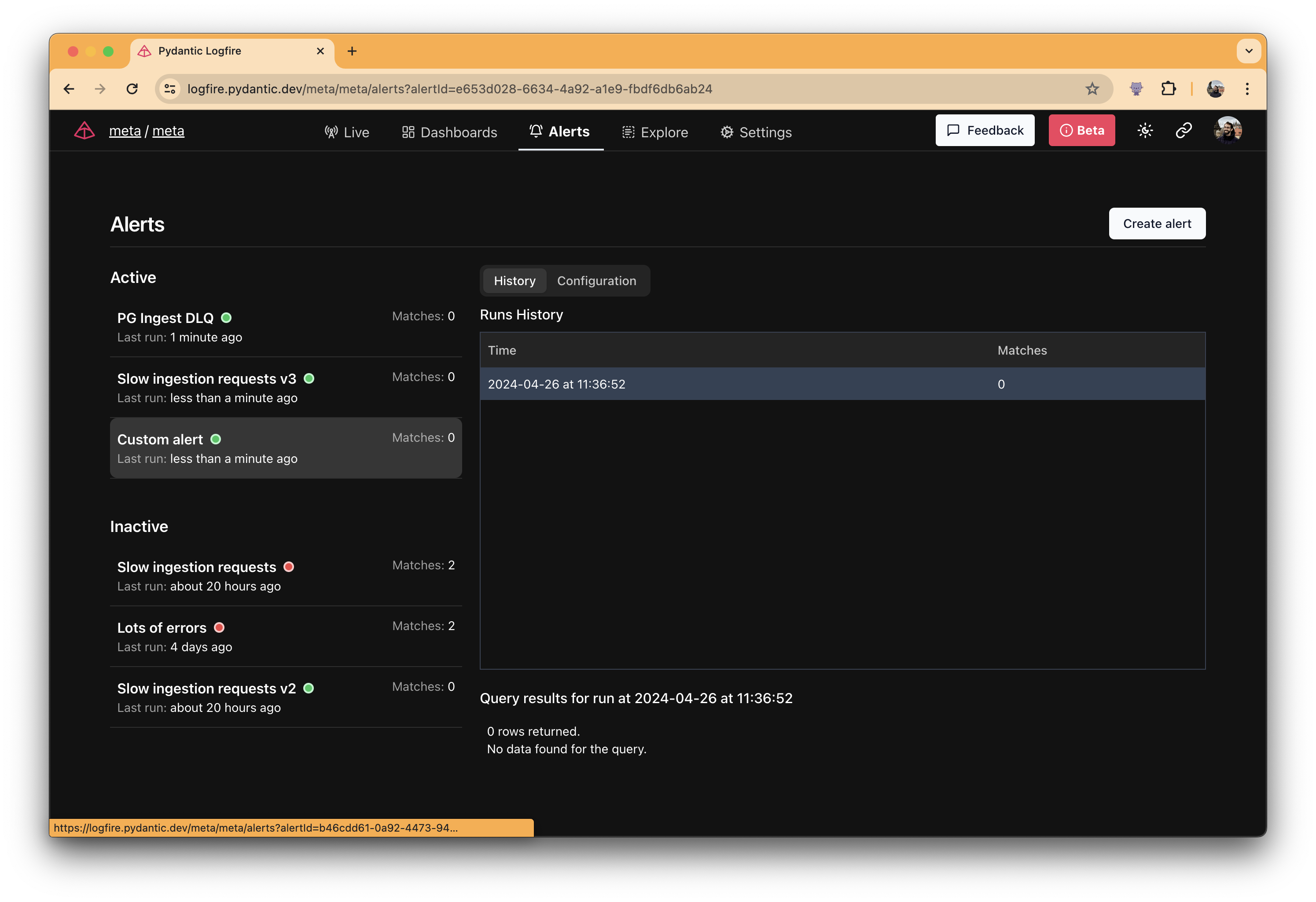
Setelah Anda membuat peringatan, Anda diarahkan ke daftar peringatan. Di sana, Anda dapat melihat peringatan yang dibuat dan statusnya.
Jika kueri tidak cocok dalam jendela waktu terakhir, Anda akan melihat 0 di kolom "match" dan lingkaran hijau di sebelah nama peringatan.
Jika tidak, Anda akan melihat jumlah kecocokan dan lingkaran merah.
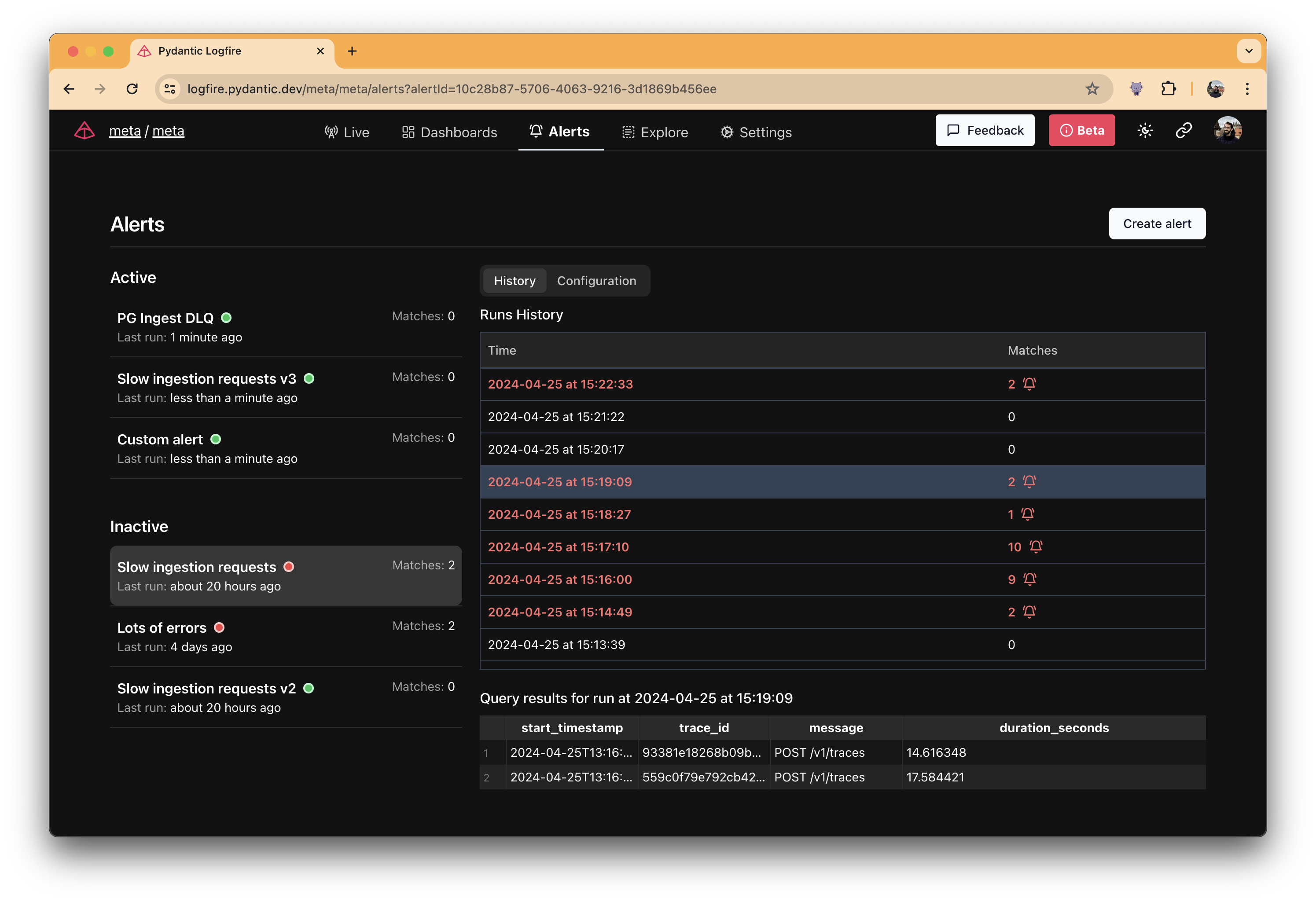
Dalam hal ini, Anda juga akan menerima pemberitahuan di URL webhook yang telah disetel.
edit waspada
Anda dapat mengonfigurasi peringatan dengan mengklik tombol "configure" di sisi kanan peringatan.
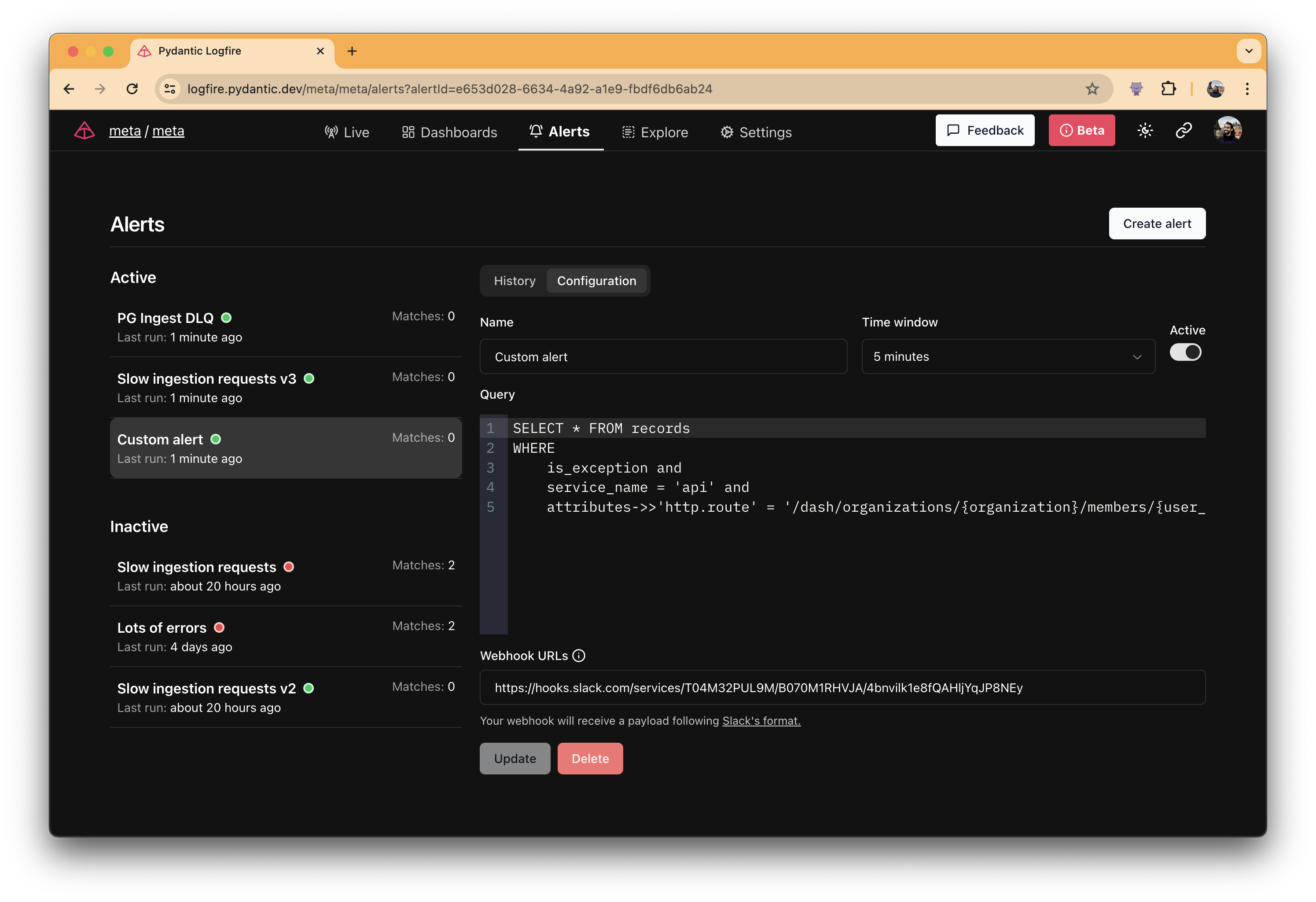
Anda dapat memperbarui peringatan atau menghapusnya dengan mengklik tombol "menghapus." Jika Anda tidak ingin menghapus peringatan, tetapi ingin menonaktifkannya, Anda dapat mengklik sakelar "aktif".
本文总阅读量次