Alertes
AvecLogfire, vous pouvez configurer des alertes pour vous avertir lorsque certaines conditions sont remplies.
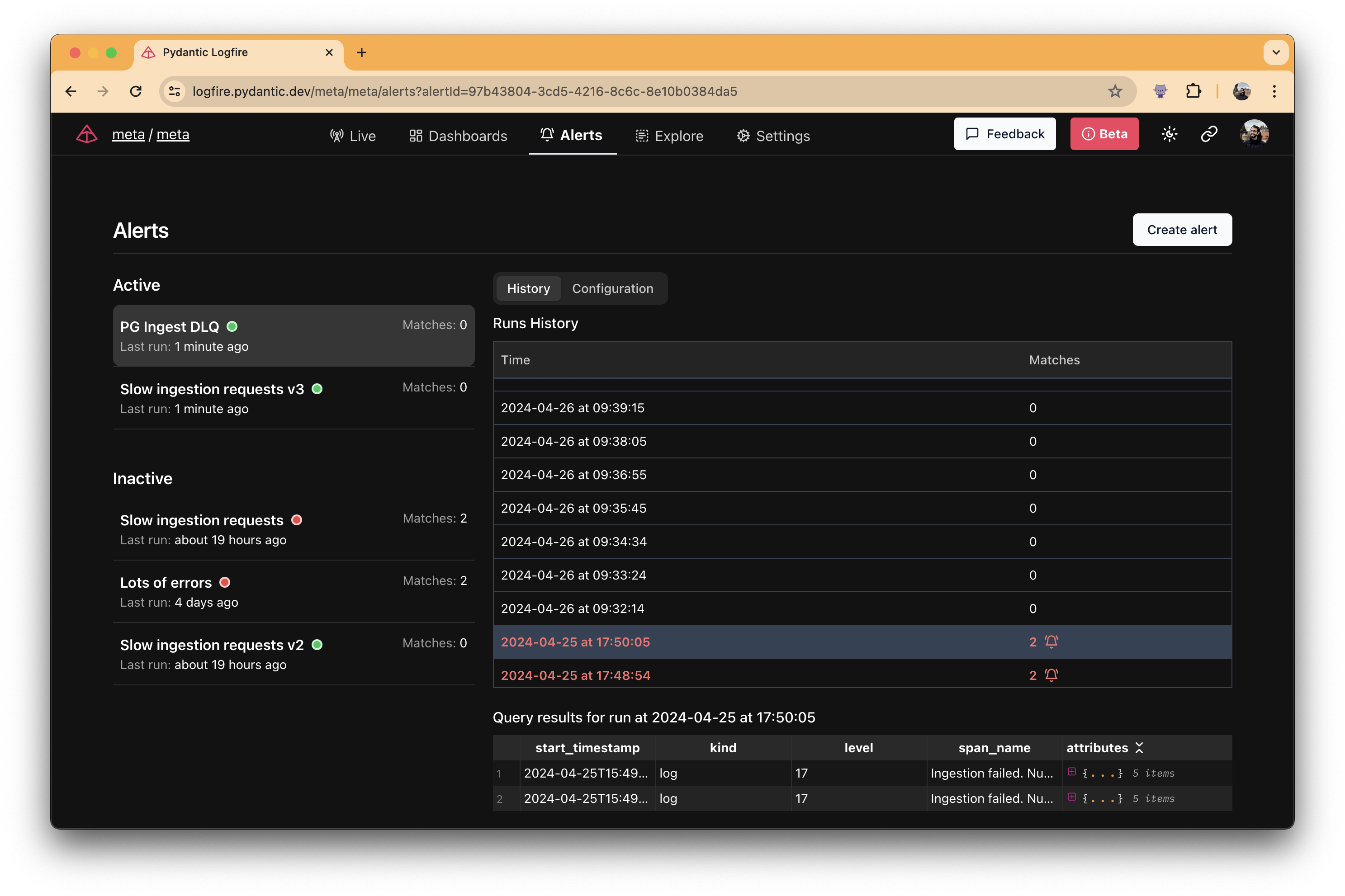
Créer une alarme
Voyons comment créer une alerte dans la pratique.
-
Allez dans l'onglet "Alertes" dedans la barre latérale de gauche.
-
Cliquez sur le bouton «Create Alert».
Vous verrez alors le formulaire suivant:
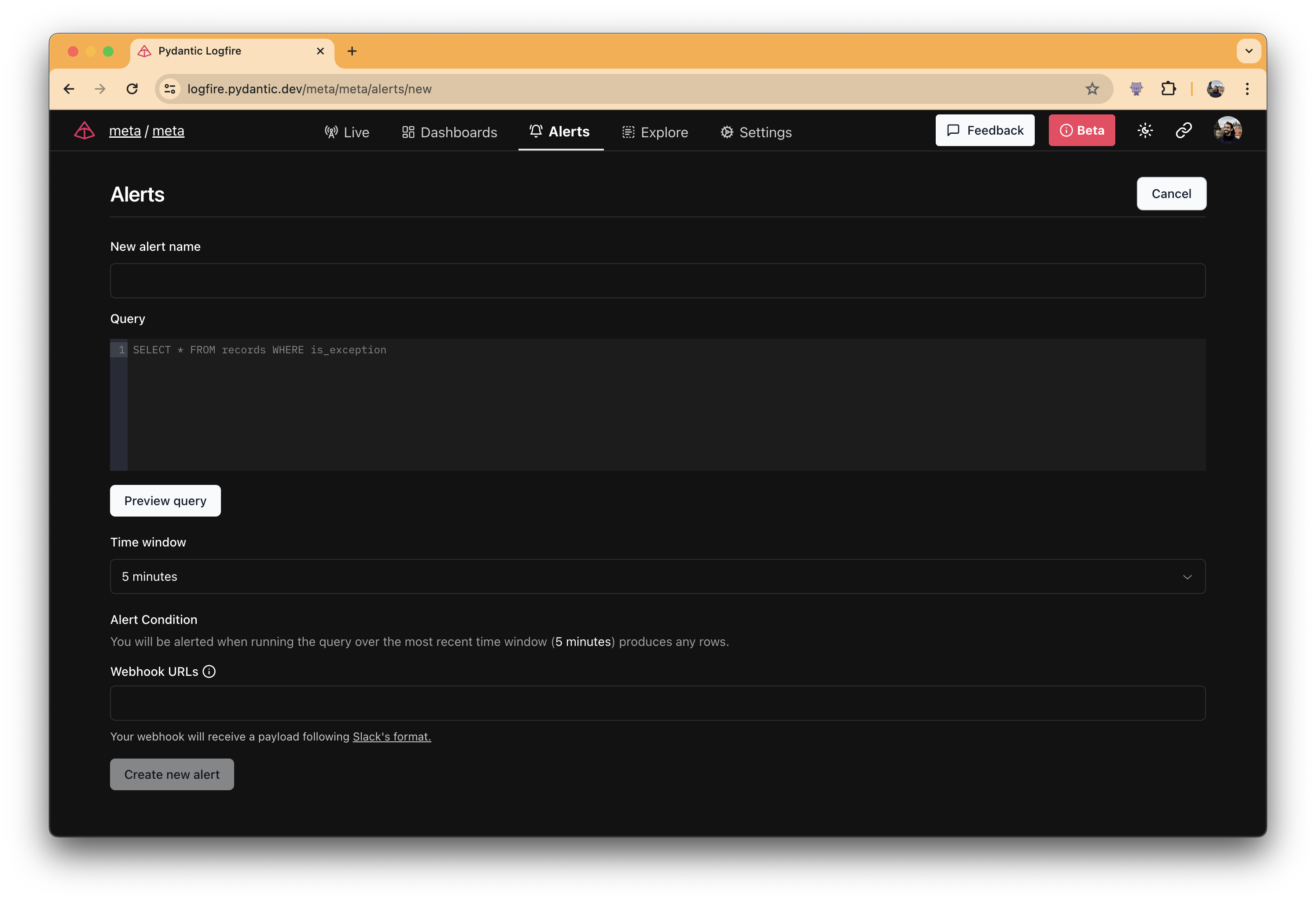
Dans le champ « Query», vous pouvez définir les conditions qui déclencheront une alerte. par exemple, vous pouvez configurer une alerte pour vous avertir lorsque le nombre d'erreurs dans le journal dépasse un certain seuil.
Dans notre exemple, nous allons mettre en place une alerte qui se déclenchera lorsqu 'une exception se produit dans le service api et que le routage est /members/{user_id}.
SELECT * FROM records  -- (1)!
WHERE
    is_exception and  -- (2)!
    service_name = 'api' and  -- (3)!
    attributes->>'http.route' = '/members/{user_id}'  -- (4)!
-
L'instruction
SELECT * FROM recordsest la requête de base qui sera exécutée.recordstable contient des données de portée et de journal.Vous pouvez utiliser ce tableau pour filtrer les données à analyser.
-
`is_exception` Le champ est un champ booléen qui indique si un enregistrement est une exception. -
`service_name` Le champ contient le nom du service qui a généré l'enregistrement. -
`attributes` Le champ est un [Le JSONB](https://www.postgresql.org/docs/current/datatype-json.html) Un champ qui contient des informations supplémentaires sur l'enregistrement. -
Dans cet exemple, nous filtrons les enregistrements par route en utilisant la propriété `http.route`.
Le champ"Time Window" vous permet de spécifier un délai dans lequel la requête sera exécutée.
Dans le champWebhook URL, vous pouvez spécifier l'URL à laquelle l'alerte enverra une requête POST lorsqu 'elle se déclenchera. actuellement, les alertesLogfireenvoient des requêtes uniquement au format Slack.
Astuce???"Obtenir une URL Slack Webhook" Pour obtenir une URL Slack Webhook, suivez les instructions de la documentation Slack.
Après avoir rempli le formulaire, cliquez sur le bouton «Create Alert». et…. Alert Created!: Tada:
Historique des alertes
Une fois l'alerte créée, vous serez redirigé vers la liste des alertes, où vous pourrez voir les alertes créées et leur statut.
Si la requête ne correspond pas au cours de la dernière fenêtre de temps, vous verrez 0 dans la colonne «Match» et un cercle vert à côté du nom de l'alerte.
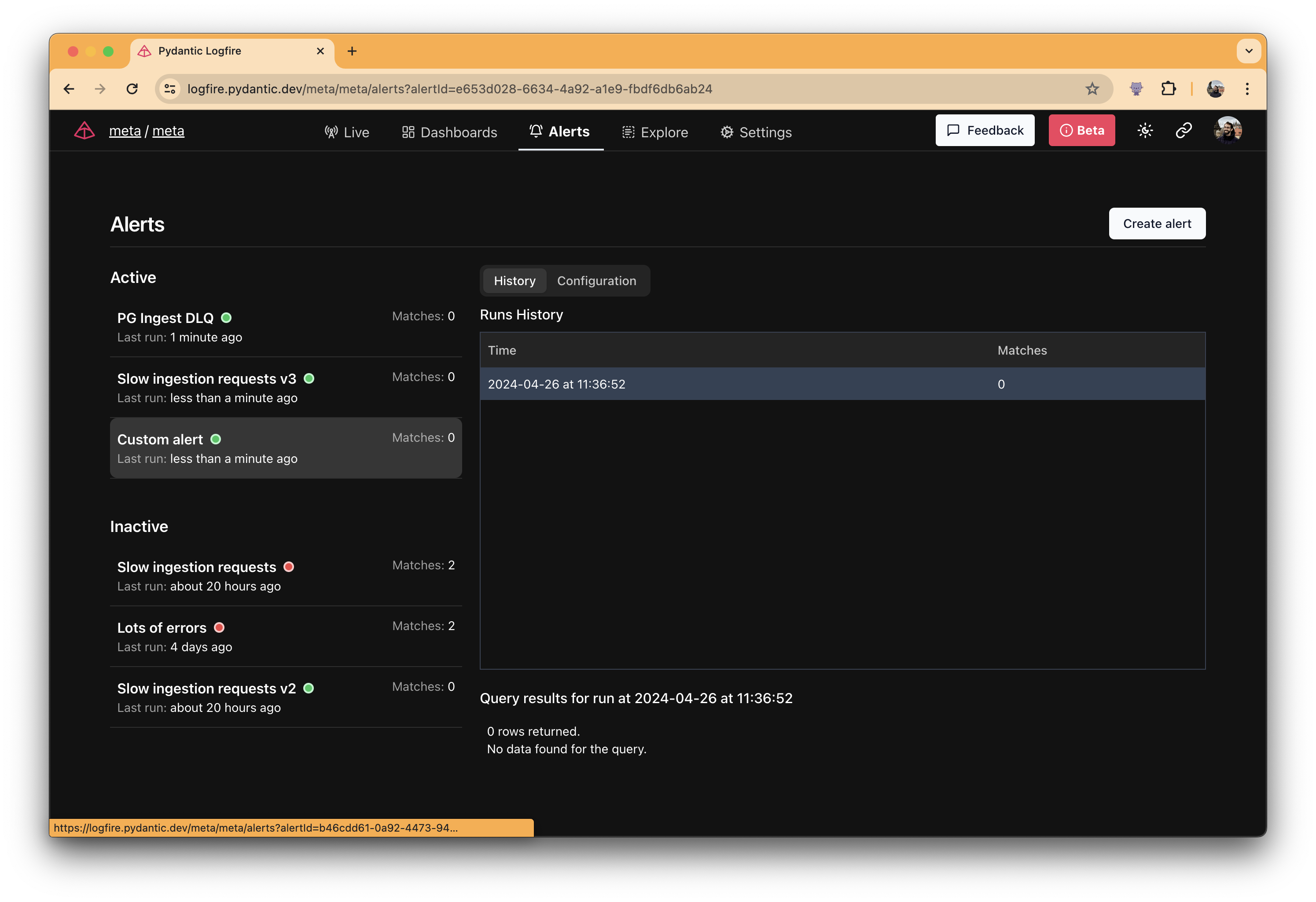
Sinon, vous verrez le nombre d'éléments correspondants et un cercle rouge.
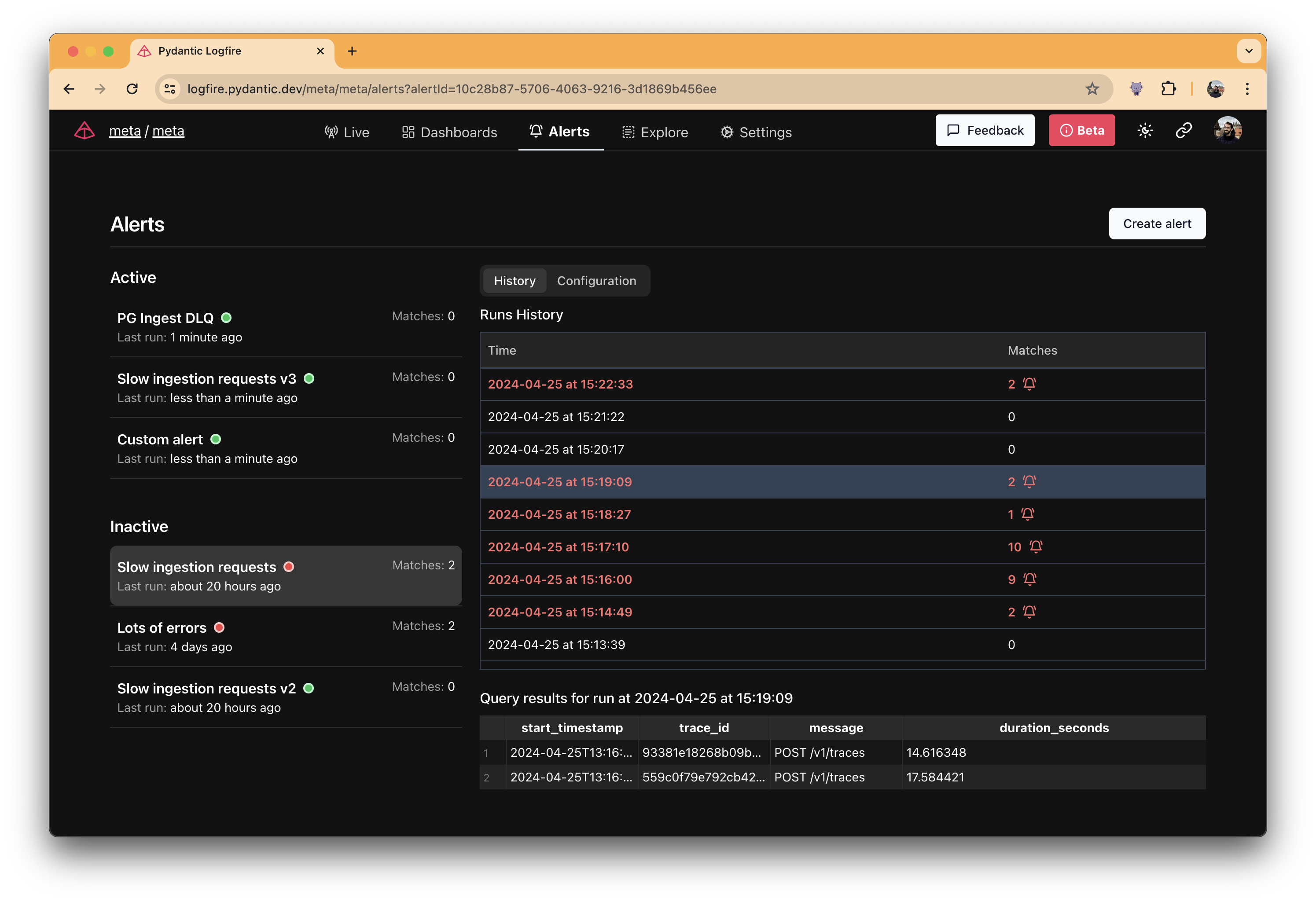
Dans ce cas, vous recevrez également une notification dans l'URL Webhook que vous avez configurée.
Editer les alertes
Vous pouvez configurer l'alerte en cliquant sur le bouton "configurer" à droite de l'alerte.
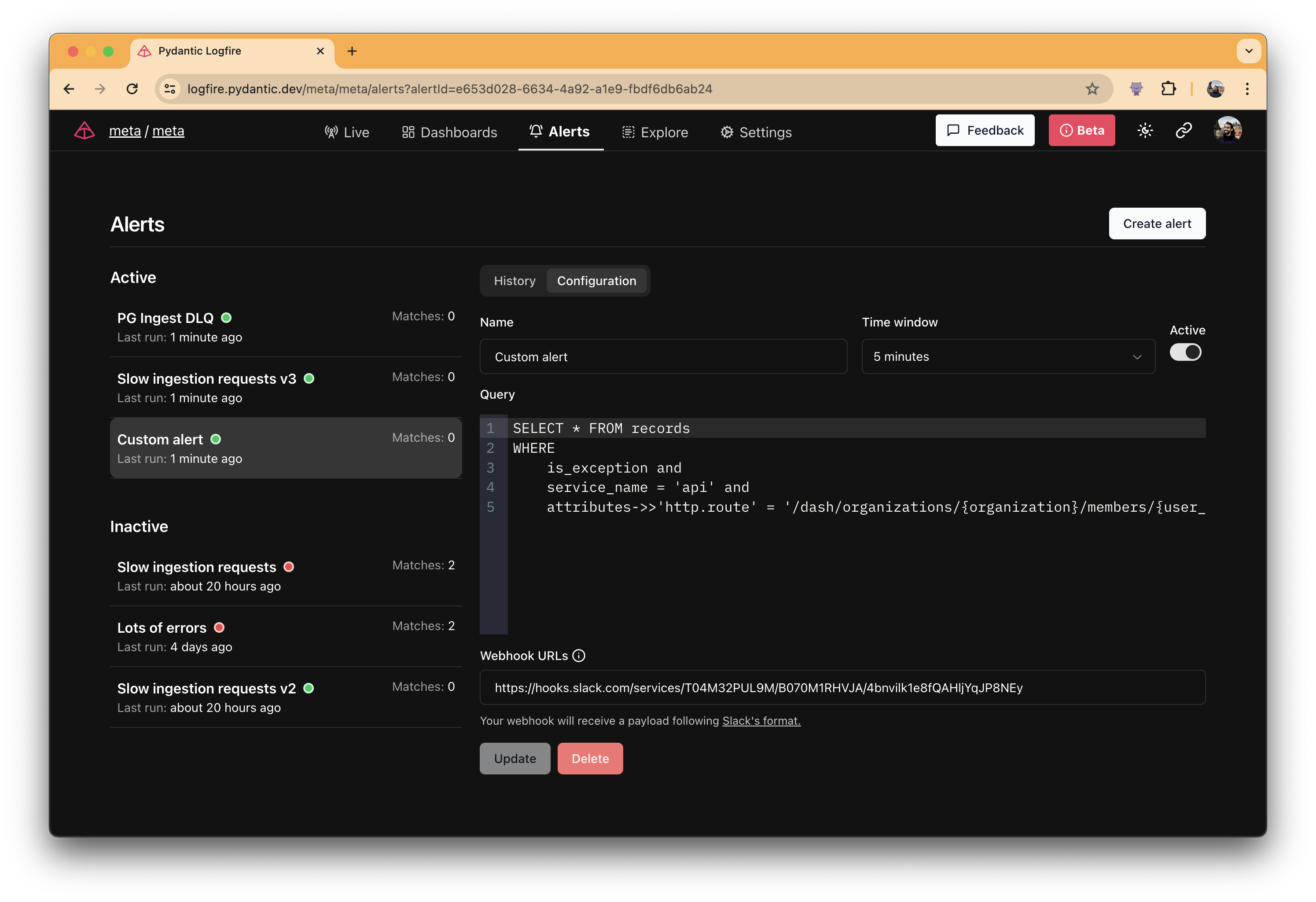
Vous pouvez mettre à jour l'alerte ou la supprimer en cliquant sur le bouton «Remove». Si vous ne souhaitez pas supprimer l'alerte mais la désactiver, vous pouvez cliquer sur le bouton« Active».
本文总阅读量次